
日々の業務や学業、研究活動において、手元にある長時間の音声データをテキストに落とし込む作業は、本当に精神的にも肉体的にも負担が大きいものですよね。
会議の録音や講義、インタビュー、セミナーなど、音声を再生しながらキーボードを叩き続ける作業は、録音時間の3倍から5倍以上の時間がかかることも珍しくありません。
私自身も以前、インタビュー音声や社内会議の録音を元にして、1万字を超えるような網羅的で詳細な長文ガイド記事を数多く管理・執筆するプロジェクトを担当していた時期があります。
当時は「AIの文字起こしを使えば一瞬で終わるはずだ」と期待して様々なサービスを試したのですが、現実は甘くありませんでした。
画面上に「無料」と大きく書かれているサービスに登録したものの、いざ3時間の音声ファイルをアップロードしようとすると「無料プランは1回につき15分まで」という制限に阻まれました。
仕方がなく、波形編集ソフトを使って長時間の音声を15分ごとに細かく切り分けるという、本末転倒な作業に毎晩何時間も費やしていたのです。
さらに、苦労して細分化したデータを読み込ませてみても、専門用語や少し滑舌の悪い発話があると意味不明な文章に変換され、結局は全編を聞き直して手作業で修正するという悲惨な状況に陥りました。
締切に追われる中で「世の中に本当に無料で、時間を気にせず使える賢いAIツールは存在しないのか」と絶望的な気持ちになったことを、今でも鮮明に覚えています。
この記事は、過去の私と同じように、長時間の文字起こし作業に苦しみ、無駄なコストや手間を少しでも減らしたいと切望しているあなたのために書きました。
検索エンジンをいくら探してもたどり着けなかった「AI 文字起こし おすすめ 無料 時間無制限」という条件を完全にクリアするための現実的で実用的な解決策を、どこよりも深く、そして分かりやすく解説していきます。
この記事のポイント
- 完全無料で時間無制限のAI文字起こしツールは実在
- 長時間の会議や講義データもファイル分割なしで一括処理
- プログラミング知識不要でクリックだけで使えるソフトを厳選
- テキストのコピーやファイル出力に課金ブロックなし
- 機密情報を守る完全オフライン完結型ツールを推奨
- 動画ファイルからの直接抽出や大容量データにも対応
なぜ「完全無料・時間無制限」の文字起こしツールは少ないのか?

インターネット上でAI文字起こしツールを検索すると、無数のサービスがヒットします。
しかし、実際に使ってみると「1回あたり〇分まで」「月間合計〇分まで」といった厳しい制限が設けられていることがほとんどです。
ユーザー側からすれば「AIなんだから何時間でも自動で処理してくれればいいのに」と感じてしまいますが、ツールを提供する企業側にはそう簡単に無制限にできない切実な裏事情が存在します。
この仕組みを理解しておくことで、なぜ一部のツールだけが完全無料・時間無制限を実現できているのか、その理由がクリアに見えてきます。
ブラウザ型(クラウド)ツールの無料枠に潜む「罠」
ウェブブラウザを開くだけで、ファイルをアップロードしてすぐに使えるクラウド型の文字起こしサービスは、インストール不要で非常に手軽に見えます。
しかし、これらのクラウドサービスは、ユーザーが送信した音声データを運営会社の超高スペックなサーバー(クラウド)へ転送し、そこでAIに計算処理をさせています。
音声認識AI、特にWhisperなどの最新で高精度なモデルを動かすためには、非常に高額なGPU(画像処理半導体)やサーバー設備、そして膨大な電気代がかかります。
これを例えるなら、ユーザーが文字起こしをリクエストするたびに、企業側が高級な大型トラックのエンジンをフル回転させて荷物を運んでいるような状態です。
企業がボランティアではなくビジネスとしてサービスを運用している以上、ユーザーが使えば使うほどサーバー代やインフラ維持費のコストが膨らんでいきます。
そのため、クラウド型のサービスでは「無料でお試しさせて、もっと使いたい人には毎月数千円の月額料金(サブスクリプション)を払ってもらう」というフリーミアムモデルを採用せざるを得ません。
「無料」という魅力的魅力的な言葉でユーザーを集めつつも、実用的な長時間の文字起こしを行おうとすると、どうしても課金壁や時間制限という罠にぶつかるように設計されているのです。
無料で無制限を実現するカギは「ローカル環境(自分のPC)」での処理

では、企業が損をすることなく、ユーザーが完全無料かつ時間無制限でAI文字起こしを利用する方法は本当に存在するのでしょうか。
その唯一にして最強の解決策が、運営会社のクラウドサーバーを一切使わず、あなた自身が所有しているパソコンの頭脳(CPUやGPU)を使ってAIを動かすローカル環境(スタンドアロン)での処理です。
先ほどのトラックの例えで言えば、外部の配送業者にお金を払ってトラックを頼むのをやめ、自分の家にある自家用車に荷物を積み込み、自分のガソリンで目的地まで運ぶようなイメージです。
自分のパソコンの中でAIモデルを読み込み、パソコン自体の計算能力を使って音声ファイルを解析するため、どれだけ長時間の音声を処理させても外部への支払いが発生しません。
電気代以外の追加コストがゼロであるため、1時間の音声だろうと10時間の音声だろうと、文字通り無制限に完全無料で処理し続けることが可能になります。
かつてはこのようなローカル環境でのAI実行には、専門的なプログラミング知識や高度なコマンド操作が必要でした。
しかし現在では、有志の開発者や企業によって、誰でもクリックだけで使える素晴らしいGUI(グラフィカルユーザーインターフェース)アプリが提供されています。
これこそが、私たちが探し求めていた「AI 文字起こし おすすめ 無料 時間無制限」の正体なのです。
【厳選】完全無料・時間無制限のおすすめAI文字起こしツール

ここからは、私がこれまでに何十種類ものツールを試し、実際の業務や長文記事作成の現場で使い倒してきた中から、真に信頼できるおすすめのAI文字起こしソフトを厳選してご紹介します。
いずれもローカル処理や独自の無料枠設計を活用しており、プログラミングや黒いコマンド画面の操作は一切不要です。
インストールしてすぐに使えるものばかりですので、ご自身のパソコン環境や目的に合わせて選んでみてください。
プログラミング不要で簡単導入「Vrew」(動画・音声両対応)
最初にご紹介するのは、動画クリエイターやブロガーの間で絶大な人気を誇るAIツールVrew(ブリュー)です。
本来は動画に自動で日本語字幕を付けるための動画編集ソフトですが、実は長時間の音声ファイルを読み込ませてテキスト化するための文字起こし専用ツールとしてもトップクラスの使いやすさを誇ります。
Vrewの最大のメリットは、ユーザーインターフェース(操作画面)の圧倒的な分かりやすさにあります。
ソフトを起動したら、文字起こししたい音声ファイル(MP3やWAVなど)や動画ファイル(MP4やMOVなど)を画面上にドラッグアンドドロップするだけです。
難しい設定をすることなく、AIが自動的に音声を解析し、発言ごとに区切られたテキストをタイムコード付きで画面上に整然と表示してくれます。
Vrewは一定の音声分析に独自の技術やAIモデルを組み込んでおり、初心者でも迷わず操作できるように極限まで洗練されています。
また、文章の誤変換があった場合でも、左側に音声の波形、右側にテキストが表示されるため、該当する音声を聞きながら直感的にテキストを修正することができます。
さらに、テキストデータとして一括で書き出す(エクスポートする)機能も完全に無料で提供されており、TXTファイルやCSVファイル、字幕ファイル(SRT)など、用途に合わせた形式で即座に保存が可能です。
動画ファイルから直接音声を読み込んでテキスト化できるため、Zoomで録画したオンラインセミナーや講義の動画をそのまま読み込ませたい場合にも、わざわざ音声ファイルに変換する手間がかかりません。
完全オフライン・高精度で情報漏洩を防ぐ「WhisperDesktop」
次にご紹介するのが、Windowsユーザーにとって最強の文字起こしツールとなり得るWhisperDesktop(ウィスパー・デスクトップ)です。
OpenAIが開発した世界最高峰の音声認識AIモデルであるWhisper(ウィスパー)を、複雑なプログラミング処理を一切行わずに、Windows上で操作できるように作られた軽量なフリーソフトです。
このツールの凄さは、一度AIモデルをパソコンにダウンロードしてしまえば、以降はインターネット回線を完全に遮断した完全オフライン状態でも完璧に動作する点にあります。
ネットワークを介して外部のサーバーへ音声を送信することが構造上あり得ないため、企業の最高機密を扱う取締役会の音声や、絶対に外部へ漏らしてはならない個人のプライバシーに関わるインタビューなどでも、情報漏洩のリスクをゼロにして使用できます。
使い方も非常にシンプルで、ソフトを立ち上げたら、使用したいAIモデル(tiny, base, small, medium, largeなど)を選択し、対象の音声ファイルを指定してボタンを押すだけです。
Whisperの精度は極めて高く、日本語独特の言い回しや、多少のノイズが含まれる音声であっても、驚くほどの正確さで句読点を含めた自然な文章に変換してくれます。
AIモデルの大きさを自分のパソコンのスペックに合わせて選べるため、高スペックなゲーミングPCでなくても、標準的なビジネス用パソコンで十分に動作させることができます。
処理が終われば、テキストファイル(.txt)として一瞬で保存でき、時間制限もファイル数制限も一切ありません。
Macユーザーならこれ一択「MacWhisper(無料版)」
もしあなたがAppleのMac(MacBookやiMacなど)を使用しているなら、迷うことなくMacWhisper(マック・ウィスパー)をインストールすることをおすすめします。
MacWhisperは、Macのオペレーションシステム(macOS)およびApple Silicon(M1, M2, M3, M4チップなど)に極限まで最適化されて作られた、洗練されたデザインの文字起こしアプリです。
MacWhisperには有料のPro版も存在しますが、公式サイトからダウンロードできる無料版(Free版)だけでも、日常的な文字起こし作業には十分すぎるほどの圧倒的なパフォーマンスを発揮します。
無料版でもWhisperのTinyやBase、Smallといった高品質なAIモデルを利用することができ、もちろん処理できる時間の長さや回数に制限は一切ありません。
使い勝手は極めてスマートで、Macのファインダーから音声ファイルをMacWhisperのウインドウへ放り込むだけで、バックグラウンドで高速な文字起こしが開始されます。
Apple Siliconの強力な画像処理・機械学習エンジンを活用して処理を行うため、長時間の音声であってもパソコンが重くなることなく、驚くほどのスピードでテキスト化が完了します。
テキストの全選択やコピー、テキストファイルへの書き出しもワンクリックで完了し、余計なストレスを感じることが全くありません。
Macを使っているクリエイターや研究者、学生にとって、これ以上の選択肢はないと言い切れるほど完成度の高いアプリです。
ユーザーの悩みを解決するツール選びの重要チェックポイント
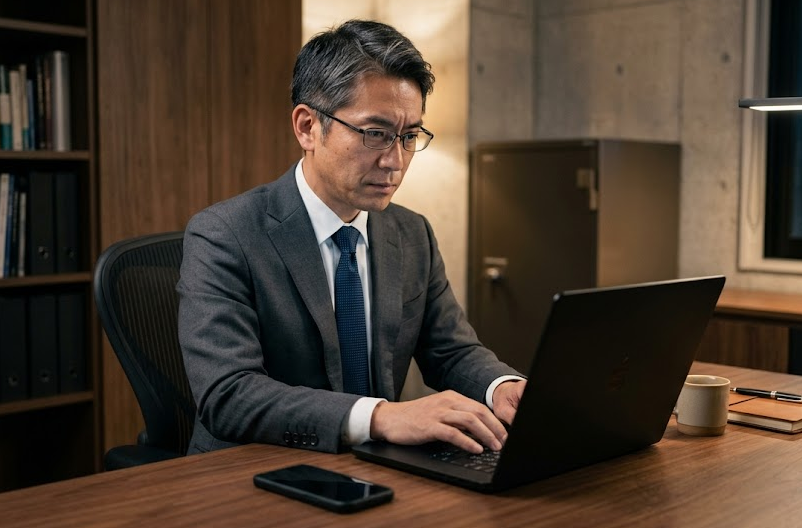
「無料」「無制限」という魅力的な言葉だけでツールを選んでしまうと、実際に使い始めた後に「作業効率が全く上がらない」「セキュリティ上の重大な問題が発生した」といったトラブルに見舞われる可能性があります。
ここでは、あなたの仕事や研究を守り、快適な文字起こし環境を構築するために、あらかじめ確認しておくべき5つの超重要チェックポイントを深掘りして解説します。
機密情報や個人情報の流出リスクはないか?(セキュリティ対策)
仕事で文字起こしツールを利用する際、絶対に軽視してはならないのがセキュリティとプライバシー保護の観点です。
社内の未発表プロジェクトに関する議論、取引先との交渉記録、患者や顧客の個人情報が含まれるカウンセリング音声などを、安易に無料のクラウド型文字起こしサイトにアップロードするのは非常に危険です。
多くの無料クラウドサービスでは、利用規約の隅に「サービス向上のため、アップロードされたデータをAIの再学習に使用することがあります」といった条項が記載されていることがあります。
もしAIの学習データとしてあなたの音声やテキストが取り込まれてしまうと、将来的に第三者がそのAIを利用した際に、社内の機密情報が意図しない形で出力されてしまう危険性がゼロではありません。
そのため、ビジネス利用や個人情報を扱うシーンでは、データがパソコンの外部へ一歩も出ない「ローカル完結型(オフライン対応)」のツールを選ぶことが鉄則となります。
今回ご紹介したWhisperDesktopやMacWhisperのように、オフラインで動作するツールであれば、ネットワーク遮断環境下でも安全に使用できるため、法人のコンプライアンス基準も余裕でクリアできます。
専門知識ゼロ(Whisperの環境構築不要)で手軽に使えるか?
「Whisperがすごくて無料だ」という噂を聞いて調べたものの、解説サイトに書かれている「Pythonのインストール」「Gitのクローン」「FFmpegのパス通し」「PyTorchの設定」といった呪文のような言葉を見て、あきらめてしまった経験はありませんか。
私自身も昔、最新の技術を試そうとして黒い画面(コマンドプロンプトやターミナル)に向き合い、エラーコードが連発して原因が分からず、丸一日を無駄にした経験があります。
どれだけAIの精度が高くても、使い始めるまでに何時間もの環境構築が必要だったり、エラーが出た際に自力で解決できないようなツールでは、本末転倒です。
私たちが求めているのは、プログラミングの勉強をすることではなく、目の前にある音声ファイルを今すぐテキスト化して作業を終わらせることです。
ツールを選ぶ際は、公式サイトからexeファイルやdmgファイルをダウンロードし、ダブルクリックしてインストールするだけで画面が立ち上がる「GUIアプリ(マウス操作ができるアプリ)」であるかを必ず確認してください。
エクスポート(テキストコピーやCSV保存)時に課金ブロックされないか?
文字起こしツールの世界には、非常に意地悪な仕様でユーザーを困惑させるサービスが少なからず存在します。
一見すると「完全無料で制限なし」と謳っており、数時間に及ぶ音声を長時間かけて画面上で文字起こししてくれるところまではスムーズに進みます。
しかし、いざ出来上がったテキストを全選択してコピーしようとしたり、テキストファイル(.txt)やWordファイルとして保存しようとボタンを押したりした瞬間に、「ここから先の出力機能は有料会員限定です」というポップアップ画面が表示されるのです。
画面上にズラリと並んだ何万字ものテキストを、手作業で1行ずつスクショしたり、画面を見ながら自分でタイピングして写し取ったりする羽目になれば、文字起こしツールを使った意味が全くなくなってしまいます。
文字起こしの処理自体だけでなく、出力・保存・コピーといった最終的なデータの取り出しまでが、追加料金なしで完全に自由に行えるかどうかは、事前にしっかりと見極める必要があります。
数GBの巨大データや動画ファイル(MP4)を直接読み込めるか?

数時間にわたる大きな会議や、高画質で録画されたセミナーの動画ファイルは、データ容量が1ギガバイト(GB)や2ギガバイトを容易に超えてしまいます。
クラウド型のサービスでは、サーバーへの負荷を抑えるために「1ファイルあたり200MBまで」といった容量制限が厳しく設定されていることがほとんどです。
容量制限にかかってしまうと、元のファイルを圧縮ツールで画質・音質を落としたり、わざわざ音声編集ソフトを起動して動画から音声を抽出(MP3化)したりという余計な変換作業が発生してしまいます。
ローカル環境で動作する優れたツールであれば、パソコンのディスク容量が許す限り、数ギガバイトある大容量のMP4ファイルやMOVファイルであっても、そのままダイレクトに読み込んで処理を開始できます。
「動画を音声に変換する」「ファイルを小さく圧縮する」という二重三重の手間を省けるかどうかは、日々の作業ストレスを大きく左右するポイントです。
無料のままでも話者分離(誰が話したか)機能はついているか?
複数人が参加する座談会や役員会議、対談インタビューの文字起こしを行う際、単に発言内容がテキスト化されるだけでなく、「誰が発言したのか」を自動で識別してくれる話者分離(ダイアライゼーション)機能があると、議事録作成のスピードは跳ね上がります。
しかし、正直にお伝えすると、完全無料で時間無制限、かつローカル環境で軽快に動くツールにおいて、精度の高い話者分離機能まで完璧に備わっているものは現時点では非常に限られています。
話者分離は、声の周波数や音質を解析して人物を特定するため、文字起こし単体よりもはるかに高度な計算処理とAIモデルを必要とするからです。
無料ツールで話者分離までを求める場合、発言の区切りごとにタイムスタンプ(時間情報)が出力されるツールを選び、後から音声を聞き返しながら手動で「Aさん:」「Bさん:」と挿入していくか、あるいは文章の段落分けを元に判断していくアプローチが最も現実的です。
完璧な話者分離を全自動で行いたい場合は、部分的に有料のクラウドサービスを頼るか、後述する工夫を組み合わせる必要があります。
長時間の文字起こし作業を劇的に時短するテクニック
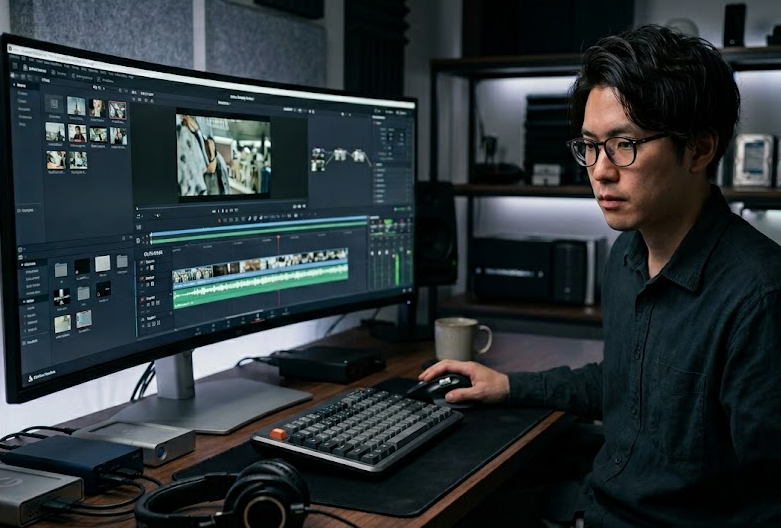
優秀なAIツールを手に入れただけでは、作業効率化の道はまだ半ばです。
ツールをどのように使いこなし、前後の作業プロセスをどう最適化するかによって、最終的な作業時間は半減させることも可能です。
ここでは、私が日々の実践の中で編み出した、文字起こし作業を劇的に時短するためのプロのテクニックをご紹介します。
面倒な「ファイル分割」をせずに一括処理する方法
かつての文字起こし作業で最も時間を奪われていた原因は、長時間の音声を15分や30分単位に細かくカットするファイル分割作業でした。
音声編集ソフトを開き、波形を見ながらキリの良いところで分割し、それぞれに名前を付けて保存し、順番にツールへアップロードする、という作業だけで30分以上が消えていました。
ローカル環境で動くWhisperDesktopやVrewなどの時間無制限ツールを使う場合は、この分割作業を完全に過去のものとして捨て去ってください。
録音されたICレコーダーのデータや、Zoomの録画データを、そのままそのままツールへ投げ込むだけで準備は完了です。
処理にはある程度の時間がかかりますが、パソコンが裏で自動的に計算を進めてくれるため、その間にあなたは別の業務を進めたり、食事や休憩をとったりすることができます。
「人間が手作業で待つ時間」をゼロにし、「パソコンに放置して処理させる時間」に切り替えることこそが、真の時短の極意です。
AIの誤変換(ポンコツ精度)を防ぐための最適な録音環境とは
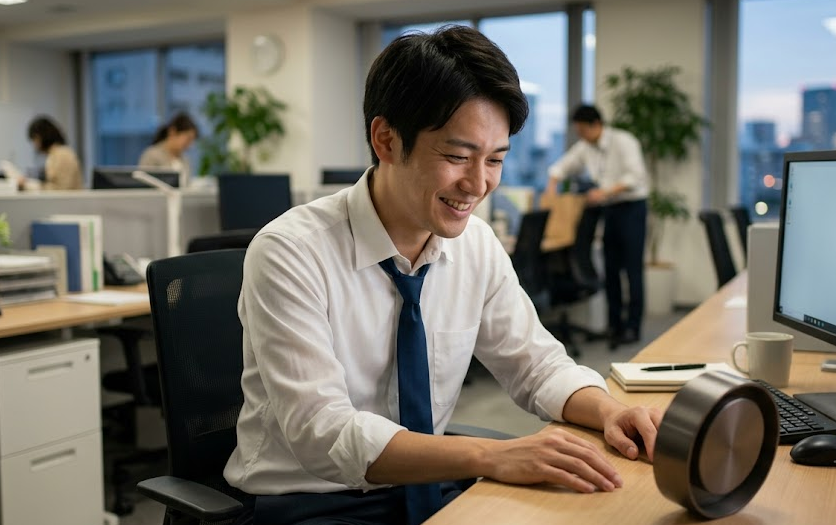
「AIに文字起こしをさせたら、支離滅裂な文章になってしまって修正に時間がかかった」という失敗の主な原因は、実はAIの性能不足ではなく、元の録音データの品質(音質)にあります。
AIの音声認識モデルは、人間が耳で聞いてはっきりと理解できる音声に対しては、95%以上の驚異的な精度を発揮します。
しかし、部屋の反響音(響き)、マイクから遠い人の声、空調のノイズ、机を叩く音や紙をめくる音、複数人の声の被りなどが混ざると、認識精度は極端に低下してしまいます。
AIに正しく認識させ、後からの修正作業を最小限に抑えるためには、録音段階でのちょっとした配慮が不可欠です。
具体的には、以下のポイントを意識するだけで、文字起こしの精度は劇的に改善します。
・スマートフォンのマイクを使う場合は、机の中央ではなく、できるだけ発言者の口元に近い場所に設置する
・広い会議室では、小さな集音マイクやピンマイクを活用し、部屋の反響音を抑える
・空調の風が直接マイクに当たる場所や、プロジェクターのファンノイズが激しい場所を避ける
・発言者が重ならないよう、一人が話し終わってから次の人が話すルールを徹底する
料理に例えるなら、フレッシュで良い素材を使えば特別な調味料がなくても美味しい料理ができるのと同じで、クリアな音声をAIに与えてあげることが、最高の精度を引き出す最大のコツなのです。
オフラインツール×ChatGPTで議事録作成までを自動化する裏技
AIツールで音声からテキストへの変換が完了しても、それは単なる話し言葉の羅列(生テキスト)に過ぎません。
実際の業務では、その生のテキストから言いよどみ(「えー」「あのー」など)を削除し、文法を整え、要点を箇条書きにまとめた「議事録」や「要約文」を作成する必要があります。
この仕上げ作業を劇的にスピードアップさせるのが、オフラインの文字起こしツールと、生成AIであるChatGPT(またはClaudeやGeminiなど)を組み合わせる裏技です。
具体的な手順は非常に簡単です。
まず、WhisperDesktopやVrewを使って、音声ファイル全体を一切の制限なしで完全テキスト化します。
次に、出力されたテキストを全選択してコピーし、ChatGPTの入力欄に貼り付けた上で、以下のようなプロンプト(指示文)を出します。
プロンプト例:
「以下のテキストは会議の録音を自動文字起こししたものです。
余計な言いよどみ(えー、あのー等)を削除し、読みやすい文章に整形してください。
その上で、今回の会議における『決定事項』『保留事項』『次回までのタスク(担当者付き)』を明記した簡潔な議事録を作成してください。」
この連携を行うことで、これまで人間が2時間も3時間もかけて音声を何度も聞き返し、メモを取りながら作成していた本格的な議事録が、わずか数分で完成します。
文字起こしという単純作業はローカルAIに任せ、整理・要約という知的な作業は生成AIに任せるという役割分担こそが、現代の最新ワークスタイルです。
AI文字起こしに関するよくある質問(FAQ)

ここでは、AI文字起こしツールを検討している方々から、私の元によく寄せられる疑問や不安について、Q&A形式で分かりやすくお答えしていきます。
スマホ(iPhone/Android)上で完全オフライン・無制限に使えるアプリはある?
スマートフォンは常に手元にあり、録音から文字起こしまでを1台で完結できれば非常に便利ですよね。
結論から申し上げますと、スマホアプリ単体で「完全オフライン」「高精度」「時間無制限」のすべてを完璧に満たすものは、現時点ではまだ発展途上と言わざるを得ません。
スマホに搭載されているチップセットも近年急速に進化していますが、パソコン向けの重厚なAIモデル(WhisperのMediumやLargeなど)を長時間動かし続けると、スマホ本体が猛烈な熱を持ち、バッテリーが急速に減り、途中でアプリが強制終了してしまうことがあります。
iPhoneやAndroidの標準機能として備わっているリアルタイム音声入力やボイスメモの文字起こし機能も非常に優秀ですが、数時間の録音ファイルをまとめて読み込ませて一括処理する用途には向いていません。
そのため、10分程度の短いメモであればスマホアプリを活用し、1時間を超えるような長尺の会議や講義データに関しては、無理をせずパソコンにデータを転送してローカルツールで処理するのが、最も確実でストレスのない方法です。
どうしてもソフトをインストールせず、ブラウザだけで無制限に使いたい場合は?
会社のセキュリティ規定によってPCへの新しいアプリケーションのインストールが固く禁止されている場合など、どうしてもウェブブラウザ上だけで無制限の文字起こしを行いたいという状況もありますよね。
そのような場合の裏技として、Googleドキュメントに標準搭載されている「音声入力」機能を応用する方法があります。
Googleドキュメントを開き、「ツール」メニューから「音声入力」を選択すると、マイクから入ってきた声をリアルタイムでテキスト化してくれます。
これを使って音声ファイルを文字起こしするには、パソコン内部の音声をそのままマイク入力としてループバックさせる設定(ステレオミキサーや仮想オーディオデバイスの使用)を行います。
パソコン上で音声ファイルを再生しながら、Googleドキュメントにその音を聞かせることで、ブラウザ上だけで時間を気にせず無料で文字起こしさせることが可能です。
ただし、この方法は音声を通常の倍速や等倍で実際に再生し続けなければならず、1時間の音声には1時間の再生時間がかかるというデメリットがあります。
また、周囲の音を拾ってしまったり、長時間放置するとスリープモードに入って停止したりすることもあるため、あくまでソフトがインストールできない環境での非常手段として捉えておいてください。
AIで文字起こしをするおすすめ「無料・時間無制限」まとめ

まとめ
- 完全無料かつ時間無制限で使えるおすすめのAI文字起こしツールを厳選して紹介
- クラウド型特有の利用時間制限やファイル分割の手間はローカル環境での処理で解決
- VrewやWhisperDesktopなどを活用すればプログラミング不要で導入可能
- 音声データはパソコン内で処理されるため機密情報や個人情報の漏洩リスクを回避
- 録音環境の改善とChatGPTの掛け合わせで議事録作成までの業務を劇的に効率化
- AI 文字起こし おすすめ 無料 時間無制限の条件を満たすツールで作業の悩みを解消