
心地よいボサノバのBGMが流れ、コーヒーの香ばしい匂いが漂うお気に入りのカフェ。
さあ、今日も集中して仕事を片付けようとノートパソコンを開き、作業に没頭し始めたその時です。
突然、手元のパソコンから「ブオーン!!」という飛行機の離陸音のような冷却ファンが鳴り響き、静寂を切り裂いてしまった経験はありませんか。
周りで静かに読書をしている人や、小声で談笑している人たちが、一斉にこちらを冷たい視線でチラッと見るあの瞬間。
背中にじっとりと冷や汗をかき、穴があったら入りたいほど気まずい思いをしたことがあるのは、きっと私だけではないはずです。
この記事では、カフェや図書館といった静かなパブリックスペースでも周囲の目を一切気にせず、サクサクと快適に仕事ができる「静音ノートパソコン」の選び方を徹底的に解説します。
私自身、フリーランスとして独立したての頃はパソコンの知識が乏しく、「とりあえずスペックが高くて安いものを」と選んだ分厚いノートパソコンをカフェに持ち込んで大失敗した経験があります。
重いExcelファイルを開いた瞬間にファンが暴走し、慌ててキーボードを叩く手も力んでカチャカチャと響き渡り、いたたまれなくなってコーヒーを半分以上残したまま逃げるように退店した苦い思い出です。
そんな失敗を何度も繰り返し、数々のパソコンを自腹で買い替えてきたノマドワーカーとしての実体験に基づき、本当におすすめできる機種だけを厳選しました。
パソコンの騒音という見えないストレスから解放され、どこにいても自分の部屋のようにリラックスして仕事を進めるためのヒントを、これでもかというほどたっぷりと詰め込んでいます。
この記事のポイント
- カフェ作業で最も確実な静音対策は冷却ファンのないファンレスPCを選ぶこと
- 静音と高性能は両立可能で複数タブや重いExcel作業も快適
- 本体の駆動音だけでなく打鍵音の静かなキーボード選びが重要
- 重さ1kg前後かつコンセント不要のバッテリー持ちを確保
- WindowsとMacそれぞれのおすすめ静音モデルを実体験ベースで厳選
カフェで周りの目が気になる!ノートパソコンの「音」問題

カフェでの作業環境を劇的に快適にするためには、まず私たちが使っているノートパソコンが発する「音」の正体とそのメカニズムを正しく理解することが第一歩となります。
仕事への集中力を根こそぎ奪い去り、さらには「周囲の迷惑になっていないか」という無用な不安を掻き立てる音の要因は、大きく分けて二つ存在します。
これらをしっかりと把握することで、次にパソコンを買い替える際の基準が痛いほど明確になるはずです。
突然鳴り響く冷却ファンの爆音トラウマ
ノートパソコンの内部には、人間でいうところの「頭脳」にあたるCPUという非常に重要なパーツが組み込まれています。
このCPUは、私たちがブラウザで大量のタブを開いて調べ物をしたり、オンライン会議ツールを立ち上げながら資料を作成したりすると、フル回転で計算処理を行い、それに伴って莫大な「熱」を発生させます。
パソコンという精密機器は熱に非常に弱いため、そのまま放置すると自らの熱で壊れてしまいます。
それを防ぐために内蔵されているのが、小さな扇風機のような役割を果たす「冷却ファン」なのです。
普段は静かに回っているか、あるいは完全に停止しているこのファンですが、パソコンが「熱くて限界だ!」と判断した瞬間、本体を冷やすために突如として最高速度で回転を始めます。
これが、あの恐ろしい「ブオーン」という風切り音とモーター音の正体です。
特に、数年前に購入した古いパソコンや、元々排熱設計に無理がある安価なモデルを使っていると、ちょっとした作業ですぐにファンが全力回転してしまいます。
静まり返ったおしゃれなカフェや、ピンと張り詰めた空気の図書館の自習室でこの音が鳴り響くのは、まるで厳粛なクラシックコンサートの最中に携帯電話の着信音を鳴らしてしまったかのような、強烈な焦燥感と羞恥心を呼び起こします。
私自身、提出期限ギリギリの重いデータを書き出している最中にファンが悲鳴を上げ始め、「お願いだからあと5分だけ静かにしてくれ!」と心の中でパソコンに土下座するような気持ちになったことが数え切れないほどあります。
このファンの音をいかにコントロールするか、あるいは最初からファンが存在しない設計のものを選ぶかが、ストレスフリーなノマドワークを実現するための最大の鍵となります。
パソコン本体だけじゃない!キーボードのタイピング音(打鍵音)への懸念

ファンの爆音ばかりに気を取られがちですが、実は周囲のお客さんにとって一番耳障りで、かつ直接的なクレームに繋がりやすいのが、キーボードのタイピング音です。
カフェを見渡すと、眉間にシワを寄せながら、まるで親の仇かのようにキーボードを激しく叩いている人を見かけたことはないでしょうか。
特に、長い文章を変換した後に「ターン!!」とエンターキーを親の仇のように強く叩く音や、爪を立てて「カチャカチャカチャ!」とプラスチックを引っ掻くような音は、本人が想像している以上に店内の遠くまで響き渡っています。
いくらパソコン本体の冷却ファンが静かでも、キーボードの構造自体が安っぽく、少し触れただけでカチャカチャと鳴りやすい素材で作られていては、静音ノートパソコンとしての価値は半分以下になってしまいます。
仕事に集中してタイピングのスピードが上がれば上がるほど、無意識のうちに指先の力は強くなっていくものです。
だからこそ、周囲への配慮が自然とできる大人の仕事道具としては、指先に吸い付くような感触で、力を入れて叩いても「コトコト」「ポスッポスッ」という上品で低い音しか鳴らないキーボードを選ぶ視点が、非常に重要になってきます。
周囲のBGMや話し声にスッと溶け込むようなタイピング音であれば、隣の席に人が座っていても、全く気兼ねすることなく自分の作業ペースを維持できるのです。
失敗しない!カフェ仕事に最適な静音ノートパソコンの選び方5基準

パソコンから発せられる音の正体が分かったところで、それでは具体的にどのような基準で次の相棒となるノートパソコンを選べば、音の呪縛から解放されるのでしょうか。
家電量販店の店員さんの言うがままに買ったり、ネットの売れ筋ランキングだけで選んだりすると、カフェという特殊な環境では痛い目を見ることがあります。
私がこれまでのノマド生活で、何度も失敗を繰り返しながら数々のパソコンを使い倒し、ようやく辿り着いた「絶対に失敗しないための5つの明確な基準」を包み隠さずお伝えします。
1. 究極の静音環境を作る「ファンレスPC」の選択
仕事中の音の悩みを根本から、しかも100パーセント確実に解決する最もシンプルで力強い答えは、冷却ファン自体が物理的に搭載されていない「ファンレスPC」を選ぶことです。
ファンがないということは、つまりどれだけ重いデータの処理を行っても、どれだけ長く動画を見続けても、パソコンから「ブオーン」という風切り音が発生する可能性が物理的に「ゼロ」だということです。
これは例えるならば、ブルンブルンとエンジン音を響かせて走るガソリン車から、スイッチを入れたことすら分からないほど無音で走り出す最新の電気自動車に乗り換えた時のような、圧倒的な感動と衝撃があります。
「でも、ファンがなくてパソコンは大丈夫なの?」と思うかもしれませんが、皆さんが毎日使っているスマートフォンやタブレットを思い浮かべてみてください。
あれだけ高画質なゲームができたり、4K動画の編集ができたりするのに、スマートフォンの中からファンの音が聞こえたことは一度もないはずです。
それと同じように、最新の優れたノートパソコンは、超省電力で熱を発しにくい画期的な頭脳(CPU)を積むことで、ついにファンを排除することに成功したのです。
ファンレスPCを手に入れたその日から、あなたは図書館の自習室でも、クラシックが流れる静謐な隠れ家カフェでも、パソコンがいつ騒ぎ出すかという恐怖から完全に解放されます。
2. 「静か=性能が低い」は過去の話!サクサク動くスペックの目安
一昔前までは、パソコンに詳しい人ほど「ファンレスのノートパソコンなんて、熱を持たないようにわざと性能を極端に落としているから、動作がモッサリして仕事にならないよ」と言っていました。
確かに10年くらい前まではそれが常識であり、ファンレスPCは「ネットを見るだけのサブ機」という扱いでした。
しかし、技術の進歩は私たちの想像を遥かに超えており、現在では発熱を極限まで抑えながらも、驚くほど高性能なチップが次々と開発されています。
カフェでの一般的な仕事、例えばExcelでマクロを組んだ複雑な表計算を行ったり、ブラウザで数十個のタブを開きながら競合リサーチをしたり、チャットツールと重いPDF資料を同時に開いて作業したりする用途であれば、全くと言っていいほどストレスを感じません。
具体的な目安としては、メモリ(机の広さに例えられます)は最低でも8GB、可能であれば16GBのモデルを選ぶことを強くおすすめします。
16GBの広大な机(メモリ)があれば、複数のアプリを開きっぱなしにしてもパソコンがフリーズすることなく、まるで広々としたオフィスデスクで書類を綺麗に並べて仕事をするように、余裕のある優雅な作業が可能になります。
静寂と圧倒的なパフォーマンスは、もはやトレードオフの関係ではなく、両立できる時代になったのです。
3. タイピング音が響きにくいキーボード設計か確認する

先ほどの問題提起でも深く触れましたが、本物の静音環境を追求するなら、キーボードの打鍵感や構造は、カタログのスペック表以上に念入りにチェックすべき項目です。
キーボードの静かさは、キーを押し込む深さ(キーストローク)と、キーを支えている内部のパンタグラフやラバーの構造によって大きく左右されます。
ストロークが浅すぎると指が底打ちしてしまい「カツン!」という硬い音が鳴りやすく、逆に深すぎても「ガチャガチャ」と部品が擦れる音が目立ってしまいます。
本当に優れたキーボードは、指を置いた瞬間に優しく沈み込み、タイピング時の不快な金属音や薄いプラスチックの反響音を、内部のクッションが見事に吸収してくれます。
良心的なメーカーであれば、公式サイトの製品ページに「静音キーボード採用」「打鍵音を従来比で〇%カット」と誇らしげに明記していることが多いので、まずはそこをチェックしましょう。
もし可能であれば、実際に家電量販店などの実店舗へ足を運び、自分が仕事で焦っている時を想定して少し強めにタイピングテストをしてみてください。
耳障りな高音域のノイズが鳴らないか、エンターキーの端っこを叩いてもカチャカチャ言わないかを自分の耳と指先で確かめることが、後悔しないための最大の防衛策です。
4. 持ち運びに必須の「1kg前後の軽さ」と「8時間以上のバッテリー」
カフェ作業用として最高の相棒を見つけるためには、静かさやタイピングの心地よさに加えて、ノマドワーカーにとって生命線とも言える二つの条件をクリアしなければなりません。
それが、毎日カバンに入れて持ち歩いても肩や腰を痛めない「軽さ」と、重たいACアダプター(充電器)を持ち歩かなくても一日中戦える「バッテリー性能」です。
重さが1kgを切る、あるいは1.2kg程度までのモデルであれば、少し厚めのビジネス書や手帳を一冊持ち歩くような感覚で、どこへでも羽のように身軽に出かけることができます。
逆に1.5kgを超えてくると、毎日の通勤やカフェへの移動が徐々に苦痛になり、やがて「今日はパソコンを持っていくのをやめよう」と、せっかくの仕事のモチベーションを下げる原因になりかねません。
また、カフェによっては電源コンセント付きの席が空いていないことも多々あります。
画面右下のバッテリー残量がじわじわと減っていくのを見つめながら、「あと何十分で電源が落ちるだろう」とハラハラしながら仕事をするのは、心臓に悪く集中力を著しく低下させます。
コンセントの有無に縛られず、お気に入りの景色の良いテラス席や、ゆったりとしたソファ席を自由に選ぶためにも、カタログ値ではなく「実働で8時間以上」は確実に持つロングバッテリーを備えた機種を選ぶことが、ノマドワークの質を劇的に引き上げる秘訣です。
5. カフェでの急なZoom会議に備えるマイクのノイズキャンセリング機能

カフェで一人もくもくとキーボードを叩いていると、突然クライアントや会社のチームメンバーから「今、5分だけオンラインで画面を見ながら話せますか?」とチャットが飛んでくることがあります。
そんな時、店内にはお洒落なBGMが流れ、隣の席ではママ友たちが楽しそうに談笑し、カウンターからはエスプレッソマシーンの「シューッ!」という大きな音が響いているかもしれません。
普通のパソコンの内蔵マイクでは、これらの環境音をすべて拾ってしまい、通話相手に「今どこにいるの?騒がしくて声が聞こえないよ」と不快感を与えてしまいます。
ここで救世主となるのが、最近のビジネス向けノートパソコンに搭載されている「AIノイズキャンセリング機能」を備えたマイクです。
この機能は、人工知能が「人間の声」と「それ以外の雑音」を瞬時に判別し、BGMや食器の音、さらには自分のタイピング音すらも魔法のように打ち消して、自分のクリアな声だけを相手に届けてくれます。
この機能が優秀なモデルを選べば、わざわざ静かな電話ボックスを探して外を走り回る必要がなくなり、カフェの席に座ったまま、涼しい顔をしてプロフェッショナルなミーティングをこなすことができるのです。
ファンレスPCへの不安や疑問を徹底解説

ここまで読んで、「静かにカフェで仕事をするなら絶対にファンレスPCがいい!」と思っていただけたかと思います。
しかし同時に、これまで長年パソコンを使ってきた方ほど、「ファンがないという特殊な構造で、本当にパソコンとしてまともに機能するのだろうか」という根深い不安を抱くのも当然のことです。
ここでは、購入前に誰もが一度は感じるよくある疑問について、私が何年もファンレスPCを仕事のメイン機として酷使してきたリアルな実体験を交えながら、一つ一つ丁寧にお答えしていきます。
熱暴走して壊れたり寿命が短くなったりしない?
「ファンがないということは、内部に熱がどんどんこもって、ある日突然プツンと電源が落ちたり、中の基盤が溶けて寿命が短くなってしまうのではないか」
この心配は、パソコンの仕組みを少し知っている人ほど強く感じる、非常に真っ当な疑問です。
私自身も、初めてファンレスのノートパソコンを自腹で購入する前夜は、「高い買い物をしたのに、夏場に熱暴走でデータが消えたらどうしよう」と不安でレビューサイトを読み漁ったものです。
しかし結論から言うと、その心配は全くの杞憂に終わりました。
ファンレス設計のパソコンは、ただ単にファンを取り外したわけではなく、熱を発生させにくい特殊な省電力パーツを厳選し、さらに本体のアルミニウムやマグネシウムといった金属ケース全体を巨大な「放熱板」として利用するように、極めて緻密な計算の元に設計されています。
つまり、パソコン全体を使って呼吸するように、自然に熱を外へ逃がしているのです。
実際に私はここ数年間、真夏の暑い日も、暖房がガンガンに効いた冬のカフェでも、毎日のようにファンレスPCで仕事をしていますが、熱暴走で画面が固まったり、突然シャットダウンしたりしたことはただの一度もありません。
動画の書き出しなど、極端に重い処理を長時間連続で行わない限り、一般的なビジネス用途において熱による故障や寿命の低下を気にする必要は、今の技術水準では全くないと言い切れます。
夏場のカフェや膝上作業での「底面が熱い」不快感と対策
ただし、そんな完璧に見えるファンレスPCにも、使ってみて初めてわかる物理的な弱点が一つだけ存在します。
それは、ファンで強制的に風を当てて冷やさない代わりに、本体の金属ケースに熱を逃がす構造上、負荷のかかる作業を続けるとパソコンの「底面」がじんわりと温かくなってくることです。
特に夏場、エアコンの効きが少し弱いカフェのテラス席で、パソコンを直接自分の膝の上に置いて作業をしていると、太ももにホッカイロを当てられているような熱が伝わってきて、だんだんと不快に感じることがあります。
冬場であれば「暖かくてちょうどいい」と思うかもしれませんが、汗ばむ季節にはこの底面の熱が集中力を削ぐ原因になりかねません。
これに対する最も効果的で手軽な対策は、薄くて軽い折りたたみ式の「パソコンスタンド」を一緒に持ち歩く習慣をつけることです。
パソコンの底面をテーブルや膝からほんの少し浮かせるだけで、そこに空気の通り道が生まれ、金属ケースからの放熱効率が驚くほど格段にアップします。
熱さを防いでパソコンのパフォーマンスを維持すると同時に、画面が高くなることで猫背が改善されるという、まさに一石二鳥の素晴らしい効果が得られますので、ファンレスPCとスタンドは絶対にセットで運用することをおすすめします。
【ノマドワーカー実体験】おすすめ静音ノートパソコン厳選レビュー

お待たせいたしました。
ここからは、これまで解説してきた厳しい5つの基準をすべて見事にクリアし、私が自信を持って「カフェ仕事に最適だ」と断言できる、本当におすすめの静音ノートパソコンを具体的にご紹介していきます。
カタログの数字だけを並べた無味乾燥な紹介ではなく、実際に私がカフェのテーブルに置き、コーヒーを飲みながら本気で仕事をしたリアルな感触をお伝えします。
圧倒的な静音性と性能の完全両立「MacBook Air (Mチップ搭載)」
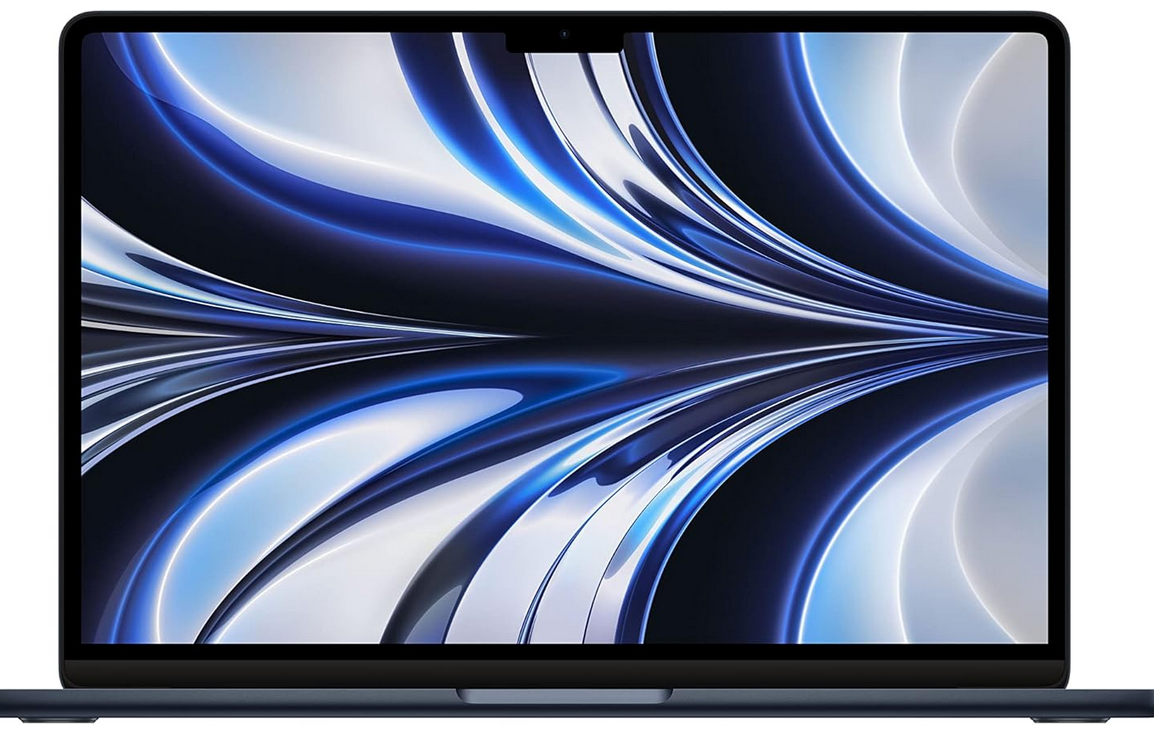
現在、カフェで周囲の目を気にせず仕事に没頭したいすべての人に、私が真っ先におすすめしたい大本命が、Appleの「MacBook Air」です。
特に、Intel製のチップからApple独自の「M1」「M2」「M3」といった通称Mチップと呼ばれる頭脳に切り替わってからのMacBook Airは、ノートパソコンの歴史を変えたと言っても過言ではありません。
この機種の最大の凄みは、完全なファンレス設計による「無音」でありながら、プロのクリエイターが4K動画の編集をサクサク行えてしまうほどの、常識外れな高性能を秘めている点です。
私が初めてMチップ搭載のMacBook Airをカフェに持ち込んで使い始めた日の感動は、今でも忘れられません。
ブラウザのタブを30個開き、Slackでクライアントとやり取りをし、重い画像編集ソフトを同時に動かしても、パソコンからは本当に「一切の音」がしませんでした。耳を本体にぴったりとくっつけても、無音なのです。
さらに驚いたのは、それだけハードに酷使しても、一日中充電器なしで余裕でバッテリーが持ってしまう驚異的なスタミナです。
懸念されがちなキーボードの打鍵音も、旧世代のバタフライキーボードのような「ペチペチ」という耳障りな音から改善され、現在のMagic Keyboardは「トスッ、トスッ」という非常に上品で心地よい、低く響かない音に仕上がっています。
カフェの木目調のテーブルにスッと馴染む、無駄を削ぎ落とした美しいアルミニウムの質感も、仕事に向かうモチベーションを不思議と高めてくれます。
予算が許し、使っている仕事のソフトがMacに対応している環境であれば、迷うことなくこのMacBook Airを選ぶのが、最も確実で幸せになれる選択です。
Windows派の最適解!軽さと静かさを極めたモデル
もちろん、会社のセキュリティ規定や、長年使い慣れたExcelのマクロ、専用の業務システムの都合などで「どうしても仕事にはWindows機を選ばなければならない」という方も大勢いらっしゃいます。
ご安心ください。Windows陣営にも、カフェでのノマドワークを極上の時間に変えてくれる素晴らしい静音モデルがしっかりと存在します。
例えば、Microsoftが自ら手掛けている「Surface」シリーズは、Windowsの魅力を最大限に引き出す美しいデザインと高い機能性が魅力です。
その中でも「Surface Pro」などの一部のモデルは、MacBook Airと同様にファンレス設計を採用しています。
キーボードを取り外してタブレットとしても使えるため、カフェの小さな丸テーブルでも場所を取らず、画面に直接タッチして直感的に資料を拡大縮小できる便利さは、一度味わうと手放せなくなります。
もちろんファンレスなので動作音は完全な無音であり、タイプカバーと呼ばれる専用キーボードも、起毛素材が音を吸収してくれるため、非常に静かなタイピングが可能です。
また、日本のビジネスパーソンから絶大な支持を集めている国内メーカーの超軽量モバイルノート(例えば富士通のUHシリーズや、NECのLAVIEなど)も見逃せません。
これらは1kgを大きく下回る、持っていることすら忘れるほどの圧倒的な軽さを実現しながら、専用のユーティリティソフトでファンの回転数を極限まで抑える「静音モード」や「サイレントモード」を搭載しています。
このモードをオンにしておけば、多少負荷がかかってもファンが唸りを上げることはなく、図書館のような静寂な場所でも周囲を気にせず自分の世界に入り込むことができます。
打鍵感の良さにも並々ならぬこだわりを持つ国産メーカーならではの、静かで心地よいキーボードも大きな魅力です。
カタログスペックでは分からない!実環境でのノイズ検証
ここまで素晴らしい機種をご紹介してきましたが、最後に一つ、カタログのスペック表をどれだけ目を皿のようにして見つめても絶対に分からない、マニアックですが重要な注意点をお伝えします。
それは、ファンレス設計で完全に静かだと思っていたのに、実際に静かな部屋で使ってみると、キーボードの奥のほうから「キーン」「ジジジ…」という、蚊の羽音のような小さな電子音が微かに聞こえてくる現象です。
これは専門用語で「コイル鳴き」と呼ばれるもので、パソコン内部の電子部品に電気が流れる際に発生する微小な振動音です。
カフェ程度のBGMがある環境であれば全く気にならないレベルの音ですが、深夜の自宅や、全く音のしない静まり返った自習室などでは、一度気になり始めると非常に強いストレスを感じる厄介な問題です。
このコイル鳴きは、同じメーカーの同じ機種であっても、個体差によって鳴るものと鳴らないものがあり、購入前には完全に予測することが困難です。
だからこそ、私が本当におすすめできるパソコンを評価する際は、ネット上の口コミやSNSをくまなくチェックし、「この機種はコイル鳴きがひどい」というリアルな不満の声が多く挙がっていないかを非常に重視しています。
今回ご紹介したような、各メーカーが威信をかけて作っているフラッグシップ級のモバイルノートやMacBook Airであれば、内部の部品も高品質なものが使われているため、こうした不快なコイル鳴きに遭遇する確率は極めて低く抑えられています。
安いからといって無名メーカーの格安PCに飛びつかず、品質管理が徹底された信頼できるモデルを選ぶことが、見えないノイズから身を守る最終防衛線となるのです。
カフェ作業の快適度をさらに上げるプラスアルファの工夫

静寂をもたらす最高のノートパソコンを手に入れたら、あなたのノマドワーク環境はすでに90点に達しています。
しかし、残りの10点を埋めて100点満点の完璧な空間を作り上げるためには、パソコン周辺のちょっとしたアイテムにも気を配る必要があります。
数千円のわずかな投資で、カフェでの仕事の快適度がさらに二倍にも三倍にも跳ね上がる、私自身が愛用しているおすすめの工夫をご紹介します。
カチカチ鳴らない静音マウスの導入
パソコン本体のファンの音が消え、キーボードのタイピング音も静かになった。
「よし、これで完璧だ!」と思って安心したのも束の間、ブラウザで調べ物をするためにマウスをクリックした瞬間、「カチッ!カチカチッ!」という甲高いプラスチックの摩擦音が、静かなカフェの店内に響き渡ってしまったことはありませんか。
せっかく静音パソコンを買ったのに、マウスのクリック音が響いてしまっては、これまでの努力が水の泡です。
この悲劇を防ぐためには、一般的なマウスの半額程度で買えることもある「静音マウス」の導入が絶対に不可欠です。
静音マウスは、内部のスイッチ機構に特殊なダンパー(クッション)が組み込まれており、クリックした時の感触は少し柔らかく「ムニュッ」とした独特のものになりますが、発生する音は「ポスッ」「トッ」という、耳をすませば聞こえる程度の極めて小さな音に抑えられています。
Bluetoothで無線接続できるコンパクトな静音マウスをカバンのポケットに一つ忍ばせておくだけで、周囲の目を一切気にすることなく、猛烈なスピードでリサーチ作業や資料のスクロールに没頭できるようになります。
パソコンスタンドを活用した排熱効率アップ
先ほどのファンレスPCの熱対策の項目でも少し触れましたが、折りたたみ式のパソコンスタンドは、ノマドワーカーの健康とパソコンの寿命を守るために、絶対に持っておくべき必須のアイテムと言えます。
カフェのテーブルは、食事やコーヒーを飲むために設計されているため、ノートパソコンを置いて長時間のタイピングをするには少し低すぎる構造になっています。
そのまま画面を覗き込んでいると、気づかないうちに首が前に突き出て背中が丸まり、ひどい肩こりやストレートネックの原因になってしまいます。
パソコンスタンドを使って底面を斜めに浮かせ、画面の位置を数センチ高くするだけで、自然と目線が上がり、背筋がスッと伸びて驚くほど首や肩が疲れにくくなります。
姿勢が良くなると胸が開き、呼吸も深くなるため、結果として脳に酸素がよく回り、仕事の集中力が長時間途切れなくなるという、素晴らしい副産物も得られます。
最近では、ノートパソコンの裏面に強力な両面テープで直接貼り付けておき、必要な時だけサッと組み立てられる、厚さわずか数ミリの極薄スタンド(MOFTなどが有名です)も多数販売されています。
これなら、持ち運びの際にかさばることも、カフェに忘れて帰ってしまう心配もなく、パソコンの放熱効率アップと自分自身の疲労軽減を同時に叶えてくれる最強の相棒となってくれます。
カフェ作業や仕事に最適なおすすめ静音ノートパソコンまとめ

まとめ
- カフェ作業で最も確実な静音対策は冷却ファンのないファンレスPCを選ぶこと
- 静音と高性能は両立可能で複数タブや重いExcel作業も快適
- 本体の駆動音だけでなく打鍵音の静かなキーボード選びが重要
- 重さ1kg前後かつコンセント不要のバッテリー持ちを確保
- WindowsとMacそれぞれのおすすめ静音モデルを実体験ベースで厳選