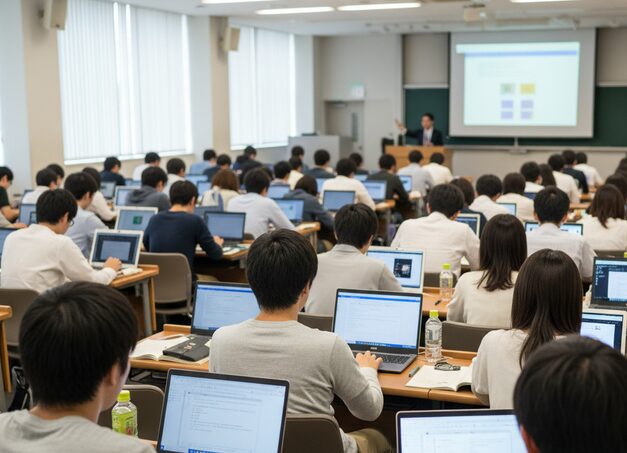
春の陽気が近づき、新しい生活への期待に胸を膨らませる季節。
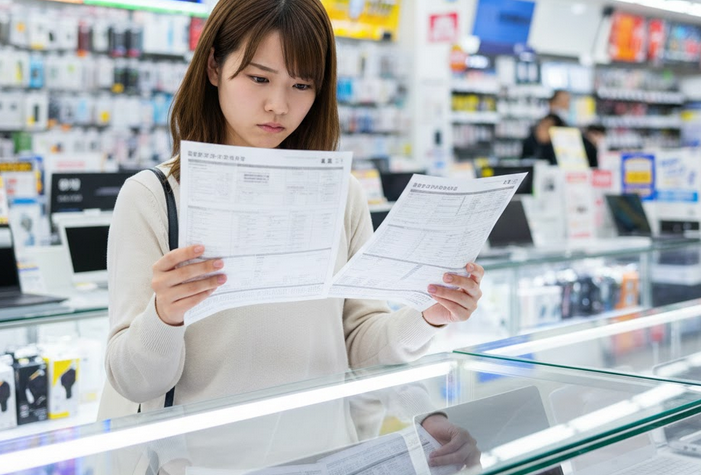
大学から届いた分厚い封筒を、期待と不安が入り混じった気持ちで開封した瞬間、その場の空気が凍りついた経験はありませんか?
そこに入っていたのは、キラキラしたキャンパスライフの写真と共に踊る「新入生必携! 生協オリジナルパソコン」のチラシ。
そして、その横に記された「約20万円」という衝撃的な価格。
「……えっ、パソコンってこんなに高いの?」
お母様は家計簿を脳内でめくりながら絶句し、新入生のあなたは「これを買わないと、大学で自分だけ授業についていけなくなるんじゃないか」という恐怖に襲われる。
入学金や授業料、一人暮らしの引越し費用で数百万円が飛んでいく中で、さらに20万円の出費。これは決して軽い悩みではありません。
「高いけれど、安心を買うと思って払うべきか」
「それとも、自分で安いものを探して、浮いたお金を生活費に回すべきか」
この葛藤は、毎年春になると日本中の家庭で繰り広げられる、いわば「新生活の風物詩」です。
でも、ちょっと待ってください。
思考停止して「パンフレット通り」に注文ボタンを押す前に、知っておいてほしい真実があります。
実は、私の周りを見渡しても、大学生活を賢く、そして豊かに過ごしている「先輩」たちの多くは、生協以外で自分に合ったパソコンを用意しています。
彼らは単にケチったのではありません。「自分に必要なもの」と「不要なもの」を見極め、賢い選択をしたのです。
私自身もかつて、IT業界に入る前、ただの学生だった頃にこの「PC選び」で頭を抱えた一人です。
あの時、情報の波に揉まれて悩み抜いた経験、そして今のプロとしての視点から、あなたに「正解」をお伝えします。
この記事では、新生活でPCを生協で買わないことで生じる具体的なデメリットを、どこよりも深く、包み隠さず解説します。
そして、そのすべてのデメリットを「市販のPCで、安く、賢くカバーする方法」について、完全回避策を伝授します。
読み終わる頃には、あなたの胸のつかえが取れ、自信を持って「自分の相棒」を選べるようになっていることをお約束します。
この記事のポイント
- 生協PCの正体は「超高性能PC」ではなく「最強の保険付きPC」
- 買わない最大のデメリットは「4年間の破損保証」がないことだが、これは3〜5千円で代替可能
- 「大学推奨スペック」さえ満たしていれば、市販の5〜8万円安いPCでも授業に支障はゼロ
- 多くの大学では「Officeソフト」が無料配布されるため、Office付きPCを買うと「二重払い」で損をする可能性がある
- 「周りが全員生協PC」は幻想。実際はMacBookや好きなメーカーを使う学生が溢れている
- PCに苦手意識がなく、浮いた10万円で新生活を充実させたいなら市販PCが最適解
生協PCを買わないとどうなる?最大のデメリットは「保証とサポート」

まず、核心から触れましょう。
なぜ、生協のパソコンはあんなにも高いのでしょうか。
家電量販店に行けば10万円で売っているようなスペックのパソコンが、なぜ生協のパンフレットでは18万円、20万円という値札をつけているのでしょうか。
「生協がボッタクリをしているから?」
いいえ、違います。
「生協のPCは、市販品とは比べ物にならないほど高性能だから?」
それも、半分正解で半分間違いです。
生協PCの価格の正体。それは、PC本体の価格に上乗せされた「最強クラスの保険料」と「至れり尽くせりのサポート人件費」です。
つまり、生協PCを買わないということは、この「鉄壁の守り」を失い、丸腰で戦場に出るようなもの……と、思われるかもしれません。
ここが、購入を迷う最大のリスクです。詳しく解剖していきましょう。
「4年間保証」の代わりは家電量販店やメーカー延長保証でカバー
生協PCの最大のセールスポイント、それは「4年間の動産保証」です。
これは通常の「メーカー1年保証(自然故障のみ対応)」とは次元が違います。
-
通学中の満員電車で圧迫されて液晶が割れた。
-
カフェで課題をしている時に、コーヒーをキーボードにこぼしてしまった。
-
自転車のカゴからカバンごと落下させてしまった。
通常、これらはすべて「ユーザーの過失」となり、修理費は全額自己負担です。
パソコンのメイン基板交換や液晶交換となれば、修理費は平気で5万円〜10万円かかります。
しかし、生協の保証に入っていれば、これが「無料(あるいは少額の免責金のみ)」で修理できるのです。
「やっぱり生協PCじゃないとダメじゃないか!」
そう思われたかもしれません。ですが、ここからが「回避策」です。
実は、このレベルの保証は、生協の専売特許ではありません。
市販のパソコンを買う場合でも、同等の保証をつけることは十分に可能です。
【回避策:メーカー直販や量販店の「延長保証」を活用する】
例えば、Dell、HP、Lenovo、マウスコンピューターなどのメーカー直販サイトでは、購入時にオプションで「アクシデント・ダメージ・プロテクション(ADP)」などの名称で、落下や水濡れに対応する保証を追加できます。
費用はメーカーによりますが、3〜4年分で1万円〜2万円程度です。
家電量販店(ヨドバシカメラやビックカメラなど)でも、ポイント充当などで長期保証に加入できます。
また、意外と知られていないのが「クレジットカードの付帯保険」や「家財保険」です。
ご両親が加入している火災保険や、大学生協の「学生総合共済(PCとは別枠)」の中に、携行品損害保険が含まれている場合があります。
これらを使えば、もし市販の安いPCを壊してしまっても、保険金で修理費をカバーできるのです。
「20万円の生協PC」を買わなくても、「10万円の市販PC + 1.5万円のメーカー保証」の組み合わせで、トータルコストを大幅に抑えつつ、同じ安心感を手に入れる。これが賢い節約術です。
故障時の「代替機」問題はスマホや大学のPCで乗り切れるか
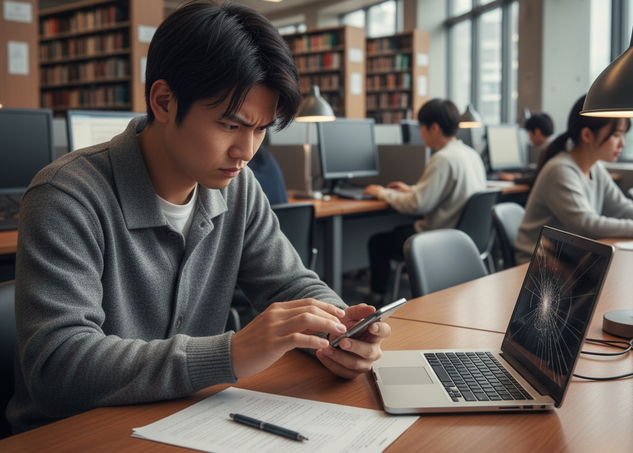
生協PCのもう一つの強み、それは「代替機(貸出機)」の存在です。
大学生にとって、パソコンは鉛筆やノートと同じ「文房具」です。
レポートの締め切り前夜にパソコンが起動しなくなったら……想像するだけで冷や汗が出ますよね。
生協で購入していれば、学内のカウンターに駆け込むことで、修理期間中に使える代わりのパソコンを即座に貸してもらえます。
この「ダウンタイム(使えない時間)ゼロ」のサービスは、確かに市販PCにはない強力なメリットです。
市販PCの場合、修理に出すと2〜3週間は手元にPCがない状態になります。
では、これをどう回避するか。
【回避策:現代の大学環境とクラウド活用で乗り切る】
まず、現代の大学キャンパスの環境を知ってください。
ほとんどの大学には、図書館や情報センターに数百台規模のPCルームがあり、学生は自由に使うことができます。
また、最近は「BYOD(Bring Your Own Device)」の流れで、貸出用のノートPCを用意している大学図書館も増えています。
さらに重要なのが、「データのクラウド化」です。
Google ドライブや OneDrive にレポートのデータを保存しておけば、自分のPCがなくても、大学のPCや友人のPC、最悪の場合はスマホやタブレットからでも続きを書くことができます。
「PCが手元にない3週間は、大学のPCルームで課題をこなす」
「iPadにキーボードをつけて代用する」
このように「壊れた時のシミュレーション」さえできていれば、代替機サービスにお金を払う必要性は薄れます。
それに、そもそも最近のPCはそう簡単には壊れません。
「4年間に一度あるかないかの事故」のために、数万円高いコストを払い続けるべきか、冷静な判断が必要です。
学内修理カウンターは使えないが「メーカー直送」の方が早い場合も
「パソコンの調子が悪いな」と思ったとき、講義の合間にキャンパス内のカウンターへ行けば相談に乗ってくれる。
これは、初めて自分専用のPCを持つ学生や、機械に弱い学生にとっては心強い味方です。
生協PCを買わない場合、トラブルが起きたら自分でメーカーのサポートセンターに電話やチャットで問い合わせる必要があります。
「たらい回しにされるんじゃないか」「専門用語で捲し立てられるんじゃないか」と不安になるかもしれません。
【回避策:ピックアップ修理と検索力で解決】
しかし、実態をお話ししましょう。
生協のカウンターに持ち込んでも、軽微なソフトトラブル以外は、結局「メーカーの修理工場へ郵送」となります。
生協のお兄さんがその場でハンダごてを持って修理してくれるわけではないのです。
市販PCの場合、主要メーカーは「引き取り修理(ピックアップ修理)サービス」を行っています。
ネットで修理依頼をすれば、指定した日時に運送業者が自宅まで来て、専用の箱にPCを詰めて持っていってくれます。
修理が終われば、また自宅に届きます。
重いパソコンを持って広いキャンパスを歩き、カウンターの営業時間を気にして列に並ぶよりも、自宅の玄関で完結するメーカー直送の方が、実はタイパ(タイムパフォーマンス)が良い場合すらあるのです。
また、ちょっとしたトラブル(Wi-Fiが繋がらない、画面が固まった)程度であれば、スマホで「機種名 〇〇できない」と検索すれば、公式サイトのQ&AやYouTubeの解説動画ですぐに解決策が見つかります。
この「検索して解決する力」こそが、大学生活、ひいては社会人になってから最も役立つスキルでもあります。
授業や教室での「孤立」は本当?周りの目と同調圧力の真実
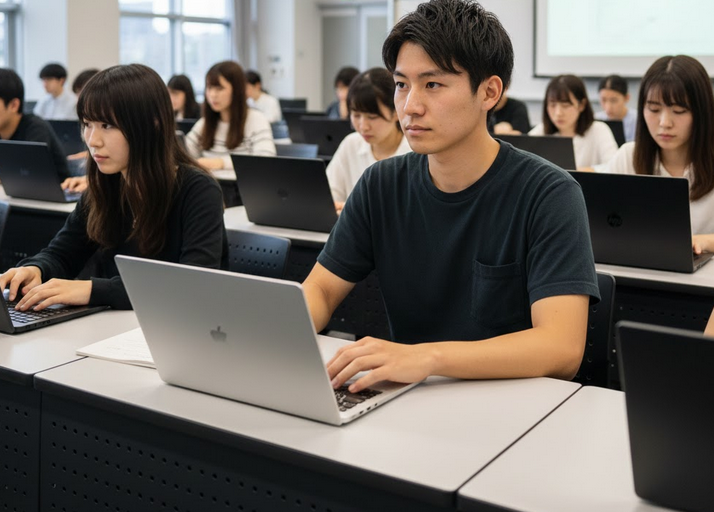
金銭的な損得よりも、新入生を悩ませるのが「同調圧力」です。
「みんなと同じものを持っていないと、変な目で見られるのではないか」
「授業で自分だけ操作が違って、先生に怒られるのではないか」
この心理的なハードルについて、実際の大学生活のリアルな風景をお伝えして、その不安を払拭しましょう。
授業で「操作が違う」と困るケースはほぼない
「情報リテラシー」や「プログラミング」の授業で、先生がこう言います。
「はい、それでは画面左下の『スタートボタン』を押して、『設定』を開いてください」
この時、あなたが持っているのが生協のパナソニック製PCであろうと、Amazonで買ったHP製PCであろうと、同じ「Windows」というOS(基本ソフト)が入っていれば、画面の見た目も操作も全く同じです。
「生協PCじゃないからボタンの場所が違う!」なんてことはあり得ません。
唯一注意が必要なのは、「MacBook(Apple製品)」を選んだ場合です。
MacはWindowsと操作体系が異なります。
「コマンドキーを押して…」など、Windowsとは違う用語が出てきます。
しかし、安心してください。
最近の大学、特に都市部の私立大学などでは、iPhoneとの連携の良さやデザイン性を理由に、MacBookを選ぶ学生が爆発的に増えています。
クラスの3割〜4割がMacユーザーという光景も珍しくありません。
そのため、先生側も「Macの人はこちらのメニューです」と補足説明をすることに慣れていますし、大学側が配布するマニュアルも「Windows用/Mac用」と併記されていることがほとんどです。
「生協PC以外お断り」なんていう排他的な授業は、今の時代まず存在しません。
「周りは全員生協PC」というパンフレットの数字のカラクリ
生協のパンフレットには、自信満々にこう書かれています。
「新入生の約80%が、生協オリジナルPCを選んでいます!」
これを見ると、「残りの20%になったら、マイノリティとして肩身の狭い思いをするのでは…」と不安になりますよね。
ですが、この数字には「統計の綾」があります。
この数字は多くの場合、「推薦入試で早期に決まった学生」や「地方から出てきて情報が少ない親子」への強力なアプローチによって作られています。
また、学部によっても偏りがあります。
実際に4月の教室を見渡してみると、風景はもっとカラフルです。
-
ガジェット好きの男子学生は、黒くて無骨なゲーミングPCを持ち込んでいたり。
-
カフェ好きの女子学生は、薄くて軽いMacBook AirやSurfaceを使っていたり。
-
先輩から安く譲ってもらった中古PCを使っている猛者がいたり。
大学は高校までとは違い、「みんなと一緒」が正義ではありません。
むしろ、「あえて高い生協PCを使っている=PCの知識があまりない人」と冷ややかな目で見る層(特に情報系学部の学生など)さえいるのが現実です。
「自分だけ違う」ことを恐れる必要はありません。
むしろ、「自分で選んだこだわりの一台」を使っている方が、話のネタになったり、個性をアピールできたりするものです。
デザイン重視ならMacBookやSurfaceを選んだほうが満足度は高い

生協PCのラインナップを見て、正直どう思いましたか?
「……なんか、分厚くてゴツいな」
「会社員のおじさんが持ってるやつみたい」
そう感じた方もいるのではないでしょうか。
生協でよく採用される「Let's Note(レッツノート)」などは、耐久性と軽さを極めた日本が誇る名機ですが、デザインは質実剛健そのものです。
一方、AppleのMacBook Airや、MicrosoftのSurface Laptopなどは、持っているだけで気分が上がるような洗練されたデザインです。
これ、意外と馬鹿にできない要素なんです。
大学生活は4年間。楽しいことばかりではなく、辛い課題や卒論に追われる日々もあります。
そんな時、お気に入りのカフェで、自分のお気に入りのデザインのPCを開く。
それだけで、「よし、やるか!」というモチベーションが湧いてくるものです。
「高いお金を出して、ダサい(失礼!)PCを我慢して使う」よりも、「自分が愛着を持てるPC」を選んだ方が、結果的に大切に扱い、長く使うことにつながります。
初心者でも大丈夫?スペック選びと初期設定のハードル
「心理的な壁」の次は、「技術的な壁」を壊していきましょう。
「自分で選ぶと、必要な性能を満たしていない失敗PCを買ってしまうのではないか」
「初期設定なんて、難しくて自分には無理」
生協PCを買う理由の多くは、「思考停止でも失敗しないから」という点に尽きます。
しかし、ほんの少しの知識があれば、この壁は簡単に乗り越えられます。
難解な「推奨スペック表」はこれさえ見れば解決
大学から送られてくる「推奨スペック表」。
そこには呪文のような専門用語が並んでいます。
-
OS: Windows 11 Home/Pro
-
CPU: Intel Core i5 以上
-
RAM: 16GB 以上
-
Storage: SSD 256GB 以上
-
Wireless: Wi-Fi 6 (IEEE 802.11ax)
「うわっ、無理…」と閉じないでください。
実は、見るべきポイントはたったの3つです。
この3つの条件を満たすPCを、https://www.google.com/search?q=%E4%BE%A1%E6%A0%BC.comやAmazonの検索フィルターにかければ、誰でも「正解」にたどり着けます。
-
CPU(頭脳):Core i5(インテル) または Ryzen 5(AMD)
-
これより下の「Core i3」や「Celeron」は避けてください。動作が遅くて4年間戦えません。逆に「Core i7」は大学生にはオーバースペックで高すぎます。「5」が黄金比です。
-
-
メモリ(作業机の広さ):16GB
-
ここが最大の注意点です。数年前までは「8GB」が標準でしたが、今はZoomをしながらWordを開き、ブラウザで調べ物をする…という使い方が当たり前なので、8GBでは動作が重くなります。必ず「16GB」を選んでください。生協PCが高い理由の一つは、ここをしっかり16GBにしているからです。
-
-
ストレージ(本棚の大きさ):SSD 256GB 以上
-
これは「256GB」あれば十分です。動画編集などをバリバリやるなら「512GB」あると安心ですが、今はGoogleドライブなどのクラウドに保存するのが主流なので、本体容量はそこまで巨大でなくても大丈夫です。
-
この「5・16・256」の呪文を唱えて探せば、生協PCより5万〜8万円安いモデルがざらに見つかります。
もし不安なら、家電量販店の店員さんに「大学用です。Core i5でメモリ16GBのノートPCをください」と伝えるだけでOKです。
【注意!「中古の激安PC」の罠】
「安く済ませたい」からといって、メルカリやリサイクルショップで3万円くらいの中古PCを買うのは、初心者にはおすすめしません。
バッテリーが劣化していて授業中に電源が落ちたり、キーボードが反応しにくかったりするリスクがあります。
「新品の市販PC」を買うのが、最もコスパと安全のバランスが良い選択です。
学内Wi-FiやOfficeのインストールはマニュアル完備
「生協PCなら、面倒な設定が全部終わっている」
「届いて箱を開けたらすぐに使える」
これは確かに魅力です。
しかし、市販PCを買ったからといって、途方に暮れることはありません。
大学のITサポートセンターは、毎年何千人もの「市販PC持ち込み学生」を受け入れています。
そのため、驚くほど丁寧で分かりやすい「接続マニュアル」を用意しています。
最近は、紙のマニュアルだけでなく、スマホでQRコードを読み込めば、動画で設定手順を解説してくれる大学も増えています。
「Wi-Fiの繋ぎ方」「履修登録画面へのログイン方法」など、スマホを操作できる学生なら、30分〜1時間程度で終わる作業です。
この「最初の設定」を自分でやることは、実はとても重要です。
なぜなら、大学生活の中でWi-Fiが繋がらなくなったり、パスワードを変更したりする機会は何度も訪れるからです。
最初に全部人任せにしてしまうと、ちょっとしたトラブルのたびに生協カウンターに行かなければなりません。
自分で設定することで、「トラブル対応力」という、見えないスキルが身につくのです。
【超重要】Officeソフトは買わなくていい!?「二重払い」の罠
ここで、多くの新入生と保護者が陥る「最大の落とし穴」についてお話しします。
これは、10万円単位の節約に関わる話です。
市販のパソコンには、「Office(Word, Excel, PowerPoint)付きモデル」と「Officeなしモデル」があります。
Office付きの方が、当然2万〜3万円高くなります。
「大学でレポート書くんだから、当然Office付きを買わなきゃ!」と思いますよね?
ちょっと待ってください!
実は現在、日本の多くの大学がマイクロソフトと包括契約を結んでおり、「在学生は、在学期間中、最新のOfficeソフトを無料でダウンロードして自分のPCに5台までインストールできる(Microsoft 365 Education)」という特典を提供しています。
つまり、あなたがわざわざ高いお金を出して「Office付きパソコン」を買っても、大学に入ったら無料でOfficeがもらえてしまうのです。
これでは、2万円をドブに捨てるようなものです。完全な「二重払い」です。
生協のPCは、この事情を知っているので、あえて「Officeなし」の状態(あるいは大学ライセンスを利用する前提)で販売されていることが多いです。
市販PCを買う際は、必ず大学のHPやパンフレットで「本学はOfficeソフトを提供していますか?」という項目をチェックしてください。
もし提供されているなら、Amazonなどで「Officeなし」のパソコンを選べば、それだけでさらに2万円安く購入できます。
付属の「PC講座」や「ウイルスソフト」は不要な場合が多い
生協PCセットの価格を押し上げているもう一つの要因が、数万円分の「PC活用講座」や有料の「ウイルス対策ソフト」です。
「PC活用講座」、パンフレットには「先輩が優しく教えます!」と魅力的に書かれています。
しかし、内容は「電源の入れ方」「メールの送り方」「Wordの基本操作」などが中心です。
正直にお伝えすると、今の時代、YouTubeで「Word 使い方 初心者」と検索すれば、プロが作ったもっと分かりやすい解説動画がいくらでも無料で出てきます。
わざわざ土日に大学に行ってまで教わる内容かというと、疑問符がつきます。
また、ウイルス対策ソフトについても同様です。
昔は「ノートン」や「ウイルスバスター」を入れるのが常識でしたが、今のWindowsには標準で「Microsoft Defender」という、非常に強力なセキュリティ機能が搭載されています。
一般の学生が普通にレポートを書いたりYouTubeを見たりする分には、この標準機能だけで十分守れます。
怪しい海外サイトで違法ダウンロードをするような危険な使い方をしない限り、高額な有料ソフトを毎年更新する必要性は、昔ほど高くありません。
結局どっちがいい?生協PCを買うべき人・買わなくていい人
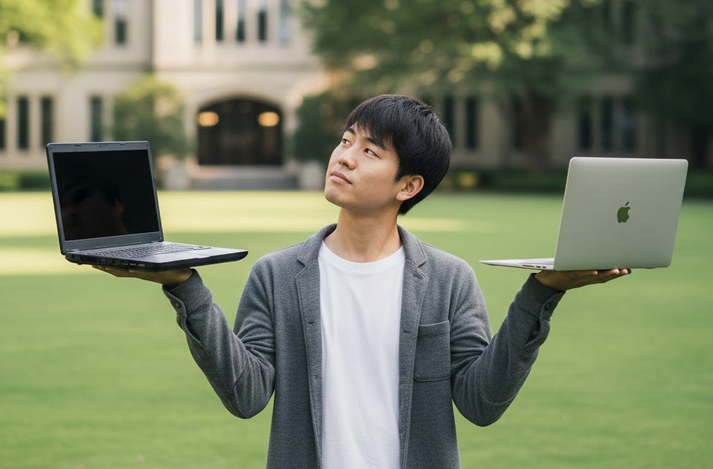
ここまで、生協PCを買わない場合のデメリットとその対策、そして「知られざる節約ポイント」を見てきました。
情報量が多くて混乱してきたかもしれませんので、最後にシンプルに整理しましょう。
あなたが「どちらのタイプ」なのか、診断してみてください。
生協PCを買うべき人:安心をお金で買いたい「お守り重視」派
もしあなたが以下の項目に多く当てはまるなら、迷わず生協PCを購入することをおすすめします。
高い金額は、4年間の「心の平穏」を守るための必要経費です。
-
PC超初心者: パソコンに触るのが全くの初めてで、キーボード入力も怪しい。右も左も分からず不安で仕方がない。
-
リスク回避最優先: 4年間、絶対に修理費などの「予期せぬ追加出費」をしたくない。保険ですべてカバーしたい。
-
親御さんの安心: 実家が遠方で、トラブルが起きてもすぐに駆けつけられない。「生協なら安心」という親御さんの気持ちを優先したい。
-
時間をお金で買う: 自分で比較検討したり、初期設定を調べたりする時間が惜しい。金銭的に余裕があるから、全部お任せしたい。
市販PCを買うべき人:コスパ重視で賢く選びたい「節約」派
一方で、以下の項目に当てはまるなら、市販PCを選ぶことで大きなメリットが得られます。
浮いたお金は、あなたの新生活をより豊かにするために使いましょう。
-
節約重視: 少しでも初期費用を抑えて、10万円近く節約したい。そのお金で新しい家具や、おしゃれな服、サークル活動費に回したい。
-
こだわり派: 「分厚いPCは嫌だ」。MacBook AirやSurfaceなど、カフェで開きたくなるような好きなデザインやメーカーのPCを使いたい。
-
ITリテラシー: スマホの設定くらいなら、説明書を見ながら自分でできる。分からないことはググって解決する習慣がある。
-
賢い消費者: 家電量販店のポイント還元や、Amazonのセール時期(3月の新生活セールなど)を活用して、お得に買い物をしたい。
-
Officeの確認済み: 大学がOfficeソフトを無料配布していることを確認した(これだけで大きな節約になります!)。
新生活pcを生協で買わないデメリットまとめ

長い記事にお付き合いいただき、ありがとうございました。
最後に、この記事のエッセンスをまとめます。
まとめ
-
生協PCを買わない最大のデメリットは「4年間の動産保険」がないこと
-
→ メーカー直販や量販店の「延長保証(ADP)」に加入すれば、半額以下のコストで解決できる。
-
-
故障時の「代替機」がなくても詰まない
-
→ 大学のPCルームやクラウド保存を活用すれば、修理期間中も課題はこなせる。
-
-
授業での孤立や操作の遅れは、市販PCを選んでも起こらない
-
→ Windowsなら操作は同じ。Macユーザーも増えているので心配無用。
-
-
「推奨スペック」の正体は「Core i5 / メモリ16GB / SSD 256GB」
-
→ この3つさえ満たしていれば、どのメーカーを選んでも4年間戦える。
-
-
Officeソフトの「二重買い」に注意
-
→ 大学が無料配布しているなら、「Officeなし」の市販PCを買うのが最強の節約術。
-
-
安心をお金で買うなら生協、賢く節約して自由を手に入れるなら市販PC
生協PCは、決して「悪」ではありません。
あれは「至れり尽くせりのフルパッケージツアー」のようなものです。
何も考えずに乗っかれば、目的地まで安全に連れて行ってくれますが、その分費用は嵩みます。
一方、市販PCを選ぶことは「自由旅行」です。
自分でチケットを手配し、地図を見て歩く必要がありますが、コストは安く、自分の好きな場所に自由に行けます。
そして、その旅の過程で得た「自分で調べて解決する力」は、大学での学び以上に、これからのあなたの人生を支える大きな財産になるはずです。
大切なのは、パンフレットの「◯%が購入」という数字や、周りの「なんとなく不安だから」という声に流されないこと。
自分にとって、そしてご家族のお財布にとって、何が一番大切なのかを冷静に見極め、納得のいく選択をすることです。
あなたが選んだその一台が、これからの4年間、レポートを書き、趣味に没頭し、時には夜更かしをする、最高の「相棒」になることを心から願っています。
素晴らしい大学生活のスタートを切ってくださいね。