「HHKB(Happy Hacking Keyboard)が気になっているけれど、プログラミングをしない自分にはオーバースペックではないか?」
「3万円以上出して、もし使いこなせなかったらどうしよう……」
「矢印キーがないなんて、ExcelやWordでの作業が破綻するんじゃないか?」
SNSやYouTubeを開けば、ガジェット系インフルエンサーたちが口を揃えて絶賛しているHHKB。
その美しい佇まいや、コトコトという心地よい打鍵音に魅了されつつも、独特なキー配列や3万円後半という強気な価格設定を前に、購入ボタンを押せずにいる方は非常に多いはずです。
特に、事務職、営業職、ライター、学生といった「コードを書かない職種」の方にとって、HHKBは「プログラマー専用の難しい機械」に見えるかもしれません。
「自分のような一般人が手を出して、もし使いこなせなかったら、単なる『高い文鎮』になってしまう」
そんな「宝の持ち腐れ」への不安が、一番のハードルになっていることでしょう。
結論から申し上げます。
HHKBは、プログラマーだけのものではありません。
断言しますが、メール、チャット、企画書、報告書など、「日本語の文章」を大量に生み出す仕事をしている人にこそ、HHKBは最強の武器となります。
私自身も以前、まったく同じ悩みを抱えていました。
普段の仕事はクライアントへのメール返信や、PowerPointでの資料作成、そしてブログ執筆がメイン。
プログラミングの知識なんて皆無で、「黒い画面」を見るだけでアレルギーが出るような文系人間です。
「そんな自分がエンジニア御用達のキーボードを使うなんて、なんだか分不相応じゃないか」
「職場で『アイツ、形から入ってるな』と笑われるんじゃないか」
そんな自意識と葛藤しながら、半年間も購入を迷い続けました。
しかし、思い切って導入してみた結果、その考えは完全に覆されました。
HHKB プログラマー 以外 使い道はないどころか、言葉を扱う仕事において、これ以上のパートナーはいないと確信したのです。
今では、HHKBがない環境で仕事をしろと言われたら、生産性が半分以下に落ちると自信を持って言えます。
この記事では、プログラミング未経験の筆者がHHKBを導入してわかった「事務・ライター作業におけるメリット」と、購入前に抱いていた「矢印キーやショートカットへの不安」がどう解消されたか、そして「なぜもっと早く買わなかったのか」と後悔した理由まで、余すことなく徹底解説します。
ポイント
・プログラマー以外でも「文字を書く」全人類にHHKBは推奨できる
・ホームポジションから動かないため肩こりや手首の疲労が激減する
・矢印キーやFキーの同時押しは3日で慣れ逆に作業効率が向上
・iPadとの連携など持ち運び用途ならRealforceよりHHKB一択
・数字入力が多い経理業務メインの人に限りテンキーが別途必要
なぜプログラマー以外の「一般職」にHHKBが必要なのか?
多くの人が誤解していることですが、HHKBは「コードを書くためだけの道具」ではありません。
確かにUNIX配列をベースにしており、多くのエンジニアに愛されていますが、その設計思想の本質は「入力を極限まで効率化し、思考を妨げないこと」にあります。
これは、プログラマーに限らず、日常的にPCで文字を入力するすべての人にとっての共通課題ではないでしょうか。
ここでは、一般的な事務職やライターの方にこそ、HHKBが必要不可欠である理由を深掘りしていきます。
HHKBはキーボードではなく「一生モノの筆記具」である
皆さんは、万年筆や高級ボールペンを使ったことはありますか?
コンビニで100円で買えるボールペンでも文字は書けますし、インクが出なくなるまで使い潰せば十分な役割を果たします。
しかし、数万円する万年筆には、単に「文字を書く」という機能を超えた、特別な体験があります。
インクのフローが滑らかで、紙にペン先が吸い付くような感覚。
手に馴染む重心バランスがあり、長時間書いていても疲れない。
そして何より、「このペンを使って何か書きたい」という意欲を湧き立たせてくれます。
HHKBに対する投資も、これとまったく同じことが言えます。
パソコンに最初から付属しているペラペラのキーボードや、家電量販店で千円程度で買えるメンブレン式のキーボードでも、仕事はできるでしょう。
上司への報告メールも、来週の会議資料も、問題なく完成させることができます。
しかし、私たちは一日の大半をキーボードの上で過ごしています。
朝出社してPCを立ち上げ、メールを打ち、チャットを返し、資料を作り、日報を書く。
その一打一打の積み重ねは、一日で数千回、多い日には数万回にも及びます。
この膨大な回数の「指の運動」が、もし快適なものに変わったらどうでしょうか。
単なる「作業」だった文字入力が、「創造的な時間」へと変わります。
私自身、HHKBを手にしてからというもの、面倒だったメールの返信が苦にならなくなりました。
チャットツール(SlackやTeams)でのコミュニケーションが、億劫ではなくなりました。
むしろ、「もっと文字を打ちたい」「この心地よい感触を指先で味わっていたい」とさえ思うようになったのです。
3万7千円(Professional Hybrid Type-Sの場合)という価格は、確かにキーボード単体としては非常に高額です。
しかし、毎日使う「商売道具」として日割り計算してみてください。
もし3年間、平日毎日使ったとしましょう。
約750日使うとして、1日あたりのコストは約50円です。
缶コーヒー1本よりも安い金額で、毎日の仕事のストレスが劇的に減り、生産性が向上するとしたら。
高品質な筆記具への投資として考えれば、これほどコストパフォーマンスの良い(ROIが高い)買い物は他にないのではないでしょうか。
思考を止まらせない「静電容量無接点方式」の魔力
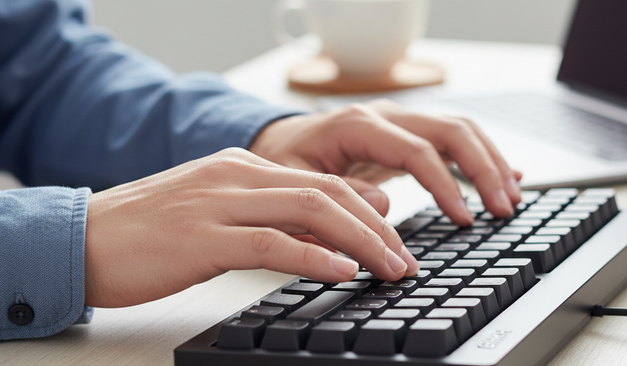
HHKBの最大の特徴といえば、やはりその独特な打鍵感です。
東プレ製の「静電容量無接点方式」というスイッチの仕組みが採用されており、一般的なキーボードとは根本的に構造が異なります。
多くの安価なキーボード(メンブレン式)やノートPCのキーボード(パンタグラフ式)は、物理的な接点が触れることで入力を検知します。
そのため、キーを底まで「ペチッ」と押し込む必要があります。
この底打ちの衝撃が、長時間続くと指先への微細なダメージとなり、疲れの原因になります。
一方、HHKBの静電容量無接点方式は、電極が接することなく、一定のレベルまでキーを押し下げれば、静電容量の変化によってスイッチが入ります。
底まで叩きつける必要がないため、指への負担が極端に少ないのです。
そして、その感触は「スコスコ」「コトコト」と表現されるように、非常に軽やかで上品です。
例えるなら、よく調整された高級ピアノの鍵盤に触れているような、あるいは新雪の上を歩くときのような、独特の柔らかさと確かなフィードバックが同居しています。
この「底打ち感のなさ」と「適切な反発力」が、思考を止まらせない重要な要素になります。
文章を書いているとき、思考のスピードに指が追いついてくる感覚。
指先がキーボードに吸い付くように動き、次から次へと文字が紡ぎ出されていく体験は、一度味わうと病みつきになります。
集中しているとき、キーボードという「ハードウェア」の存在感が消え、自分の脳内の思考がそのままダイレクトに画面に反映されていく「フロー状態」に入りやすくなるのです。
これは、クリエイティブな仕事をするライターはもちろん、複雑なビジネスロジックを整理して言語化する必要がある事務職の方にとって、何物にも代えがたいメリットとなるでしょう。
肩こりと腱鞘炎対策としての「医療費削減」効果
長時間のデスクワークにつきものの悩みといえば、肩こり、首の痛み、そして腱鞘炎です。
私も以前は、夕方16時を過ぎると右肩が鉛のように重くなり、首を回すとゴリゴリと音が鳴り、手首には湿布が欠かせない日々を送っていました。
整体やマッサージに通う頻度も高く、月に1万円以上使っていたこともあります。
しかし、HHKBを使い始めてから、これらの症状が劇的に改善したのです。
「キーボードを変えたくらいで大げさな」と思われるかもしれませんが、これには人間工学的な明確な理由があります。
その秘密は、HHKBの「圧倒的なコンパクトさ」にあります。
一般的なフルサイズキーボードには、右側にテンキーや矢印キー、ナビゲーションキーが付いています。
そのため、キーボードの横幅が広く、マウスを操作しようとすると、どうしても右手を大きく横に広げる必要があります。
自分の体の中心から遠い位置でマウスを握ることになるため、右脇が開き、肩甲骨周りの筋肉が常に緊張状態になってしまうのです。
この「右腕を開いた不自然な姿勢」こそが、慢性的な肩こりを引き起こす大きな原因でした。
HHKB(英語配列や日本語配列問わず)はテンキーがなく、余計なキーも極限まで削ぎ落とされているため、A4用紙の半分程度のサイズしかありません。
そのため、マウスをキーボードのすぐ隣、体の中心に近い位置に置くことができます。
結果として、脇を締めた自然な姿勢でマウス操作が可能になり、右肩への負担が大幅に軽減されるのです。
また、先ほどお話しした静電容量無接点方式の軽いキータッチも、手首や指の関節への負担を減らしてくれます。
キーを強く叩かなくても入力されるため、「撫でる」ようなタイピングが可能になります。
整体に通うコストや時間、そして痛みによる集中力の低下を考えれば、HHKBへの3万円の投資は、実は「医療費の削減」や「健康寿命の延伸」という形で、十分に元が取れてしまうのです。
身体は唯一無二の資本ですから、ここにお金をかけることは、決して贅沢ではありません。
【最大の懸念】独特なキー配列は「事務作業」で使いにくいのか?

さて、ここからがいよいよ本題です。
多くの人がHHKBの導入を躊躇する最大の理由、そして購入直後に挫折してしまう原因、それが「変態配列」とも呼ばれる独特なキー配置でしょう。
「矢印キーがないなんて、正気なの?」
「ファンクションキーがないと、カタカナ変換やブラウザ更新ができなくて仕事にならないのでは?」
「Excelでセル移動するたびに両手を使うなんて、非効率じゃない?」
私も購入前は、この点が最大の懸念材料でした。
「自分は変な修行がしたいわけじゃない、仕事を早く終わらせたいだけなんだ」と思っていました。
しかし、実際に使ってみると、これらの不安はすべて「杞憂」どころか、むしろ「これこそが合理性の正解だった」と気づかされたのです。
具体的な事務作業のシーンを想定しながら、一つずつ紐解いていきましょう。
矢印キーがない?むしろ「ホームポジション」から動かなくていい革命
HHKBの英語配列モデルや一部の日本語配列モデル(Classicなど)には、独立した矢印キーがありません。
(※日本語配列のHybrid Type-Sには独立矢印キーがありますが、あえてFnキーとの組み合わせを使うユーザーも多いです)
「えっ、じゃあどうやってカーソル移動するの?」と驚かれるのも無理はありません。
文章作成の推敲、誤字の修正、Excelでのセル移動……事務職において矢印キーを使わない日はありませんからね。
HHKBでは、「Fnキー」を押しながら特定のキーを押すことで、矢印キーの操作を行います。
英語配列のデフォルト設定では、右手小指で「Fnキー」を押しながら、「[(上)」「;(左)」「'(右)」「/(下)」などのキーを押してカーソルを動かします。
「いちいち2つのキーを押すなんて面倒くさい! 片手で操作できないじゃないか!」
そう思われるかもしれません。私も最初はそう思いました。
しかし、ここで少し想像してみてください。
通常のフルサイズキーボードで矢印キーを押すとき、皆さんの右腕はどう動いていますか?
-
文字を打っているホームポジションから、右手を大きく右下に離す。
-
目視、あるいは手探りで矢印キーを探して押す。
-
操作が終わったら、またホームポジションに右手を戻し、正しい位置(Jキーの突起)を探り当てる。
この「手の移動」こそが、実は最大のタイムロスであり、集中力を削ぐノイズだったのです。
一回あたりは0.5秒かもしれませんが、一日に何百回と繰り返せば、膨大な時間とエネルギーの浪費になります。
HHKBの方式なら、ホームポジションに手を置いたまま、手首を一切動かすことなくカーソル移動ができます。
右手小指でFnキーを押さえるだけで、右手のホームポジション周辺がそのまま矢印キーに変わるのです。
最初は確かに慣れが必要です。
「あ、間違えた」と思うことも何度もあるでしょう。
しかし、人間の適応能力は凄まじいもので、3日〜1週間も集中的に使えば、指が勝手に覚えます。
一度慣れてしまうと、今まであんなに遠くまで手を伸ばしていたのが信じられないほど、快適に感じられるようになります。
文章を打っている最中に誤字を見つける。
サッと小指でFnを押しながらカーソルを戻して修正し、小指を離して即座に入力を再開する。
この一連の流れがシームレスに繋がり、視線も手も動かさずに完結する快感は、まさに革命的です。
Excel作業でも、ホームポジションから手を離さずに縦横無尽にセルを移動できるようになり、「キーボードを操っている」という全能感が味わえます。
Controlキーが「Aの横」にあることの圧倒的な快適さ
もう一つの大きな特徴であり、HHKB信者が絶対に譲れないポイントが、「Controlキー」の位置です。
一般的なWindowsキーボードでは、左下の隅っこに追いやられているControlキー。
しかしHHKBでは、「A」のすぐ左隣、つまり通常「Caps Lock」がある一等地に鎮座しています。
「Caps Lockなんて、パスワード入力で誤爆してイライラするだけのキーじゃないか!」
そう思ったことがある方は多いはずです。
HHKBは、そんな無駄なキーを一等地から排除し、最も使用頻度の高い修飾キーであるControlを配置しました。
これは元々、UNIXなどのシステムを操作するエンジニアにとって便利な配置なのですが、実は一般の事務職にとっても「神配置」なのです。
なぜなら、Windowsでの事務作業はショートカットキーの連続だからです。
-
Ctrl + C:コピー
-
Ctrl + V:ペースト
-
Ctrl + Z:元に戻す
-
Ctrl + S:上書き保存
-
Ctrl + A:全選択
-
Ctrl + F:検索
これらを行う際、左下のControlキーを押そうとすると、左手の小指を不自然に曲げてギュッと押し込むか、手首を大きくひねる必要がありますよね。
これが一日に何十回も積み重なると、小指の付け根が痛くなったり、腱鞘炎の原因になったりします。
しかし、HHKBなら小指をほんの少し左にずらすだけでControlキーに届きます。
ホームポジションを崩すことなく、最小限の力と動きでショートカットを繰り出せるのです。
まるで魔法のようにコピペや保存ができるようになり、作業スピードが格段に上がります。
特にライターや編集者は「コピペ」や「検索置換」を多用するため、この配置の恩恵をダイレクトに受けます。
一度この「Aの横のControl」に慣れてしまうと、会社の共用PCなどで普通のキーボードを触ったときに、「なんでControlキーがこんな遠くにあるんだ!」と強烈なストレスを感じてしまうほどです。
(ちなみに、HHKB背面のDIPスイッチで設定を変えれば、一般的なキーボードと同じ配置にすることも可能ですが、一度慣れたら絶対に戻したくなくなります)
日本語入力に必須の「F7」「F10」変換はどうする?
ライターや事務職の方からよく聞かれる懸念事項が、「ファンクションキー(F1〜F12)がないと日本語入力が不便ではないか」という点です。
全角カタカナに変換する「F7」、半角英数にする「F10」は、日本語入力において頻繁に使用しますよね。
また、ブラウザの更新(F5)や、Excelでの絶対参照(F4)もよく使います。
HHKBには物理的な最上段のファンクションキー列がありません。
これも矢印キーと同様に、「Fnキー」と数字キーの組み合わせで入力します。
例えば、「Fn + 7」で「F7」、「Fn + 5」で「F5」になります。
「やっぱり面倒そう……2つも押すの?」
そう感じたあなたに、もっとスマートでプロフェッショナルな解決策を2つ提示します。
1. OS標準のショートカットキーを覚える(推奨)
実は、ファンクションキーを使わずに変換できるショートカットがOS標準で用意されています。
WindowsのMS-IMEでも、Google日本語入力でも、Macでも共通して使えるものが多いです。
-
Ctrl + I:全角カタカナ(F7と同じ)
-
Ctrl + O:半角英数(F10と同じ)
-
Ctrl + U:ひらがな(F6と同じ)
-
Ctrl + P:全角英数(F9と同じ)
-
Ctrl + R:ブラウザ更新(F5と同じ機能の場合が多い)
先ほどお話しした通り、HHKBはControlキーが非常に押しやすい位置にあります。
わざわざキーボードの最上段まで指を伸ばして「F7」を探して押すよりも、ホームポジションのまま、左手小指でControlを押しながら「I」を押す方が、圧倒的に速くて楽なのです。
手の移動距離がゼロになるため、タイピングのリズムが途切れません。
2. キーマップ変更ツールで自分好みにカスタマイズする
現在のHHKB(Hybridシリーズ以降)は、専用のソフトウェアを使ってキー配置を自由に変更できます。
「どうしてもワンタッチでF7を押したい」という場合は、あまり使わないキー(例えば右Shiftキーなど)に「F7」を割り当ててしまうことも可能です。
「自分にとって一番使いやすい道具」に育てていくことができるのも、HHKBの大きな魅力です。
このように、HHKBを使うことは、単にキーボードを変えるだけでなく、「より効率的なPC操作を習得するきっかけ」にもなります。
結果として、キーボードの物理的な制約が、あなたのタイピングスキルとITリテラシーを一段階上のレベルへと引き上げてくれるのです。
Realforceと比較して「HHKB」を選ぶべき人の条件

高級キーボードを検討する際、必ずと言っていいほど比較対象に挙がるのが「Realforce(リアルフォース)」です。
同じ東プレ製の静電容量無接点スイッチを採用しており、打鍵感の極上さは甲乙つけがたいものがあります。
しかもRealforceは標準的なキー配列を採用しているため、導入のハードルは低く、「失敗しない選択肢」として優秀です。
では、あえて「変態配列」であり、癖の強いHHKBを選ぶべき理由は何なのでしょうか。
それは「場所」と「スタイル」、そして「所有欲」に関わってきます。
据え置きならRealforce、持ち運ぶならHHKB
もしあなたが、会社の固定デスク、あるいは自宅の書斎の「一箇所だけ」で作業をするのであれば、Realforceの方が無難な選択かもしれません。
鉄板が入っているためズッシリと重く、机に吸い付くような安定感は素晴らしいものがあります。
また、広々としたデスクがあるなら、大きさも気にならないでしょう。
しかし、もしあなたが「場所を変えて作業したい」という願望を少しでも持っているなら、迷わずHHKBを選ぶべきです。
HHKBはA4用紙の半分程度のサイズで、重さも500gちょっと(ペットボトル1本分)しかありません。
バックパックはもちろん、トートバッグにもひょいと入れて、どこへでも持ち運ぶことができます。
例えば、気分転換にカフェで執筆したり、会議室に持ち込んで議事録を取ったり、新幹線の小さなテーブルでメールを返したり。
どんな場所でも、いつもの「最高の打鍵感」と「使い慣れた配列」で作業ができる。
この「環境の一貫性」は、仕事のパフォーマンスを維持する上で非常に重要です。
「会社のキーボードは打ちやすいけど、出先のノートPCはペチペチして打ちにくいから、重い作業は帰ってからやろう」
そんな言い訳ができなくなります。
HHKBさえあれば、地球上のどこでも、そこがあなたの「最強のコックピット」になるのです。
Realforceを持ち運ぶのは修行に近いですが、HHKBなら日常の一部になります。
iPad Proとの組み合わせ(尊師スタイル)でどこでも書斎化
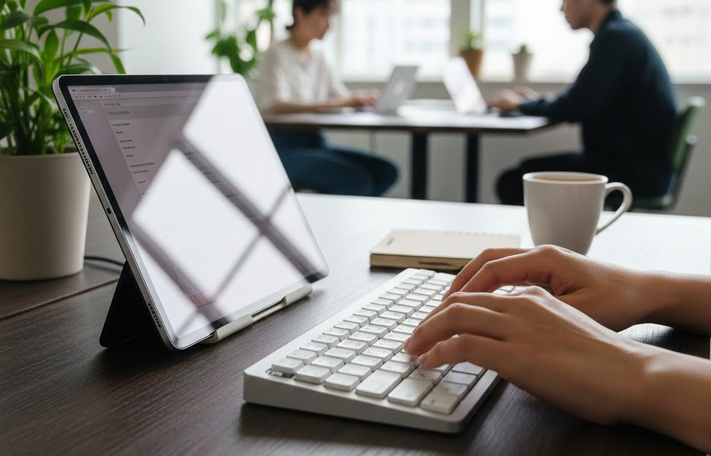
HHKBのもう一つの大きな魅力は、Bluetooth接続によるマルチペアリング機能が優秀な点です。
最大4台までの機器を登録でき、「Fn + Control + 数字キー」のショートカット一つで瞬時に接続先を切り替えられます。
ここで強力な使い道となるのが、iPadやiPhoneとの連携です。
特に、MacBookのキーボードの上にHHKBを乗せて使う、通称「尊師スタイル(キーボードブリッジが必要)」は有名ですが、iPadとの組み合わせも最高です。
iPad ProとHHKBがあれば、重たいノートPCを持ち歩かなくても、どこでも本格的な執筆環境(書斎)が完成します。
カフェの小さな丸テーブルでも、HHKBのコンパクトさなら邪魔になりません。
iPadで資料を表示しながら、手元のHHKBで快適に文章を打つ。
この機動力と生産性の高さは、大きくて重いRealforceでは実現できない、HHKBならではの特権です。
フリック入力も進化しましたが、数千文字の長文メールやレポートとなると、物理キーボードの速度と正確性には敵いません。
「モバイル用途」としてHHKBを購入しても、その価値は十分にあります。
私自身、休日のカフェ作業は「iPad + HHKB」の組み合わせが定番になりました。
PCを開くほどではないけれど、しっかりアウトプットしたい時に、この軽快なセットアップは最高の相棒です。
デスクが狭い・スッキリさせたいなら「HHKB」
最近はリモートワークで自宅のデスク環境を整えている方も多いと思いますが、デスクの広さには限りがありますよね。
大きなフルサイズキーボードを置くと、それだけで机が占領されてしまい、書類を広げたり、コーヒーカップを置いたりするスペースがなくなってしまいます。
圧迫感があり、なんとなく仕事に追われているような気分になることも。
HHKBのコンパクトな筐体は、デスク上のスペース効率を劇的に改善してくれます。
キーボードを使わないときはサッと端に寄せたり、モニターの下に収納したりすれば、机の大部分を別の作業(手書きのメモや読書など)に使えます。
また、そのミニマルで洗練されたデザインは、インテリアとしても非常に美しいものです。
余計な装飾やロゴの主張がなく、機能美を追求した佇まいは、デスク周りをスッキリとおしゃれに見せてくれます。
視界に入るノイズが減ることで、より一層仕事に集中できるようになる。
ミニマリスト志向の方や、整理整頓された環境を好む方にとって、HHKBがもたらす空間的なメリットは計り知れません。
買ってはいけない人・注意すべき点
ここまでHHKBへの愛を語ってきましたが、公平なレビューとして、デメリットや「向かない人」についても正直にお伝えしなければなりません。
安い買い物ではありませんから、買ってから後悔してほしくないのです。
Excelで「数字入力」だけを延々と行う経理業務
もしあなたの業務の8割以上が「数字の入力」である場合、HHKBは最適解ではないかもしれません。
例えば、経理担当で伝票の数字をひたすら打ち込む、データ入力業務で数値データを何千件も処理する、といったケースです。
テンキーがないため、数字入力はキーボード上段の横一列のキーを使うことになります。
これは、テンキーでの入力速度には物理的に及びません。
もちろん、一般的な事務作業や、時々見積書を作る程度であれば、横一列の入力でも十分に慣れますし、ブラインドタッチも可能です。
しかし、「右手のテンキー入力が生命線」というプロフェッショナルな方にとっては、効率ダウンに直結します。
その場合は、別途外付けのテンキーを用意するか、最初からテンキーが付いているRealforceのフルサイズモデルを選んだ方が幸せになれるでしょう。
ただし、「外付けテンキー + HHKB」という組み合わせで運用している猛者もいます。
数字を打つ時だけテンキーを使い、普段はマウスを近くに置けるメリットを享受する、というハイブリッドなスタイルです。
職場で「意識高い系」と思われないか?
「職場で自分だけ変わったキーボードを使っていると、浮いてしまうのではないか」
「『形から入るタイプ』だと思われたくない」
そんな周囲の目を気にする方もいるかもしれません。
確かにHHKBはプロフェッショナルな道具としてのオーラがありますが、デザイン自体は非常にシンプルで控えめです。
特に「墨(黒)」モデルを選べば、刻印も目立たず、デスクに溶け込みます。
ゲーミングキーボードのように虹色に光ったりもしないので、オフィス環境でも悪目立ちしません。
また、職場での使用を考えるなら、打鍵音には注意が必要です。
標準モデル(Classicなど)は「カチャカチャ」と比較的ハッキリした音がしますが、「Type-S」という静音モデルを選べば、「スコスコ」という非常に静かな音になります。
これなら図書館のような静かなオフィスや、家族が寝ている寝室でも、周囲に迷惑をかけることはありません。
むしろ、「良い道具を使って効率的に仕事をしている人」というポジティブな印象を与えることができるはずです。
最初の1週間は「矯正ギプス」だと割り切る覚悟
最後に、これだけは覚悟しておいてください。
HHKBを使い始めた最初の日、あなたは恐らく「ミスタイプの嵐」に見舞われます。
「やっぱり使いにくい!」「失敗したかも!」「矢印キーどこだっけ!」
そう思う瞬間が必ず来ます。私もそうでした。
今まで数十年かけて慣れ親しんだ指の動き(特に矢印キーやControlキー、BackSpaceキーの位置)を矯正する必要があるからです。
ですが、そこで諦めないでください。
それは自転車に乗れるようになるまでの練習期間と同じです。
最初の1週間は、少しだけ我慢して使い続けてみてください。
「これは自分の脳をアップデートするための矯正ギプスなんだ」と割り切ってください。
脳と指が新しい配置に適応した瞬間、世界が変わります。
今まで苦痛だった入力操作が、嘘のように快適になり、「なぜ今まであんな非効率な動きをしていたんだろう」とすら思うようになります。
そして一度適応してしまうと、もう元の一般的なキーボードには戻れなくなります。
この「適応期間」を乗り越える覚悟があるかどうかが、HHKBと長く付き合えるかどうかの分かれ道です。
逆に言えば、たった1週間程度の投資で、一生続く快適なタイピング環境が手に入るのです。
リセールバリューという最強の「保険」
どうしても不安が拭えない方に、最後の一押しとして「金銭的なリスクの低さ」をお伝えします。
HHKBは、非常に「リセールバリュー(再販価値)」が高い製品です。
メルカリやヤフオクを見ていただければわかりますが、中古のHHKBは驚くほど高値で取引されています。
例えば、3万7千円で新品を買ったとしても、綺麗に使っていれば2万5千円〜3万円程度で売れることも珍しくありません。
(※状態や時期によります)
つまり、もし買ってから「どうしても自分には合わない」となった場合でも、売ってしまえば実質的な損失は数千円〜1万円程度で済むのです。
「数千円でHHKBを数ヶ月レンタルして試した」と考えれば、決して高い授業料ではありません。
この「最悪売ればいい」という保険があるからこそ、迷っているなら一度飛び込んでみることを強くおすすめします。
悩んでいる時間は何も生み出しませんが、試してみれば「最高の相棒」に出会えるかもしれないのですから。
HHKBのプログラマー以外の使い道まとめ

HHKB プログラマー 以外 使い道について、事務職やライターの視点から解説してきました。
長くなりましたが、最後にこの記事の要点をまとめます。
まとめ
・HHKBはプログラマーだけのものではなく、メールや資料作成で「言葉を紡ぐすべての人」のための道具
・初期投資は高いが、耐久性が高く、リセールバリュー(メルカリでの売却価格)も高いため、実質的なコストは低い
・「使いにくいかも」という不安は、「効率的なタイピングへの進化」の過程に過ぎず、1週間で慣れる
・Controlキーやショートカットの配置は、慣れれば事務作業のスピードを劇的に向上させる
・迷っている時間がもったいない。今すぐ「スコスコ」という極上の体験を手に入れて、毎日の事務作業をクリエイティブな時間に変えよう
あなたのデスクワークが、HHKBによって「苦痛な作業」から「楽しい創作」へと変わることを願っています。
さあ、あなたもこちらの世界(HHKB沼)へ、一歩踏み出してみませんか?